
遇到的问题及解决方案
各设备使用教程
关于Pico互联与VRCFT相关问题,站内有详细解答:
PICO 互联使用 VRCFaceTrack... | VRCD 文档库
关于Quest Pro使用VRCFT
由于Quest Pro有多种串流方式,所以本教程将会提供三种常见的串流软件教学:官方串流/Virtual Desktop/Steamlink
无论使用哪种串流方式,请一定一定一定要确认自己已经打开开发者模式。(由于如何开启开发者教程颇多,这边就不多赘述了)
前置设置※必看※
前置设置:
在Quest Pro的系统设置——运动追踪里打开自然面部表情(面捕)和视线追踪(眼追)
选择校准视线追踪进行眼追校准
如果此处无法捕捉到眼部动作或校准失败,请检查购买的近视镜片是否有遮挡眼追摄像头或考虑眼追硬件模块是否损坏
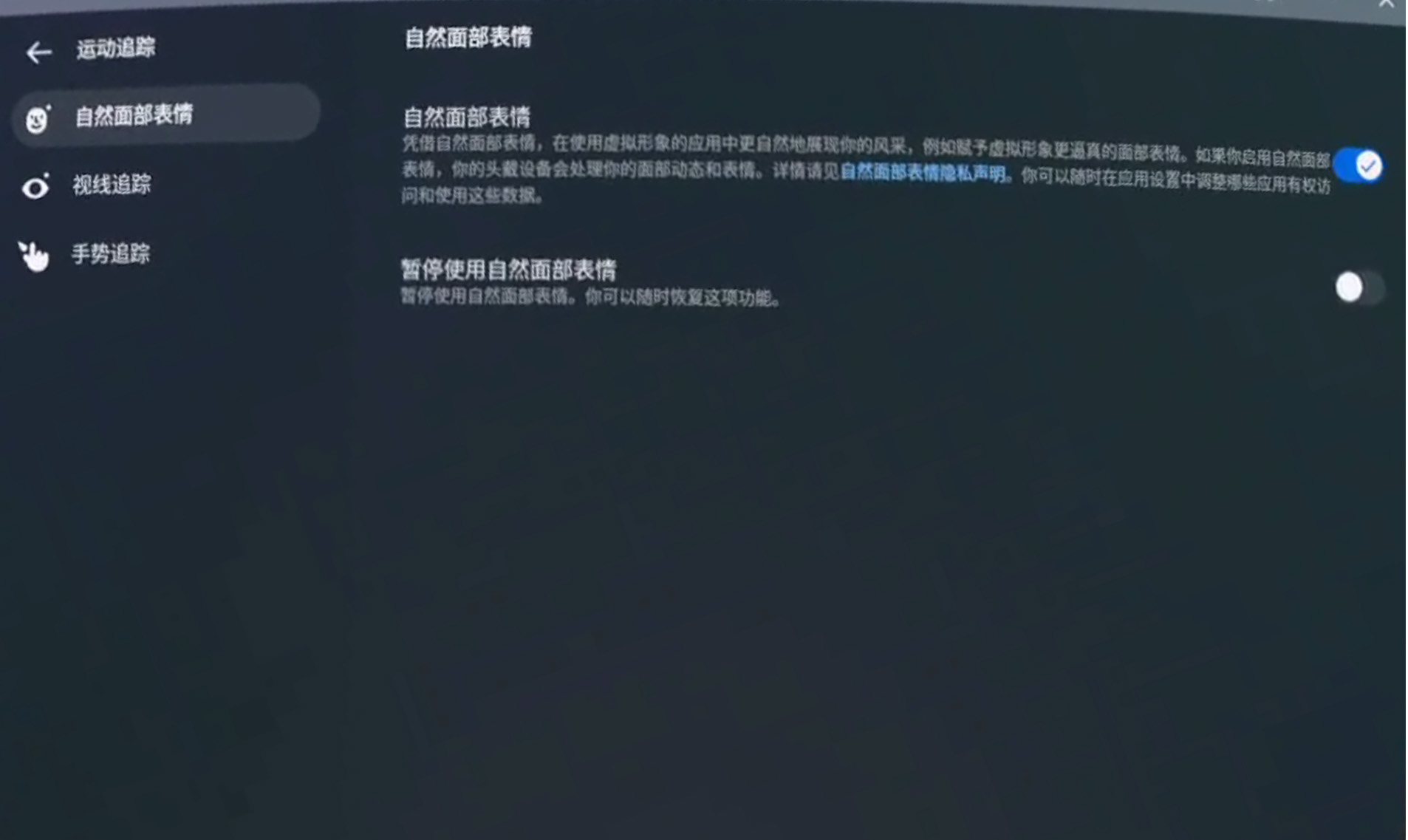
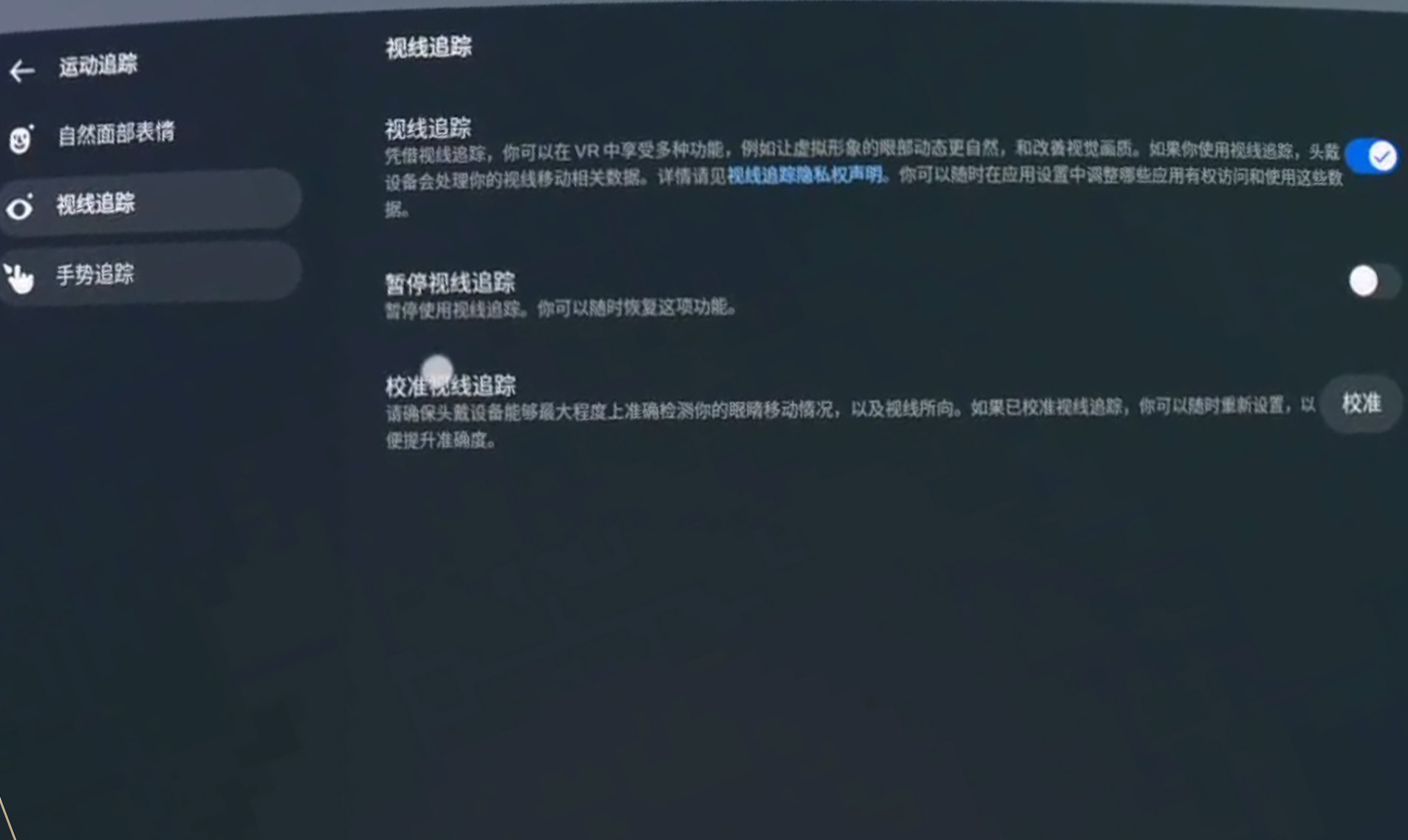
校准好后可以在Quest 自带的镜子观察校准效果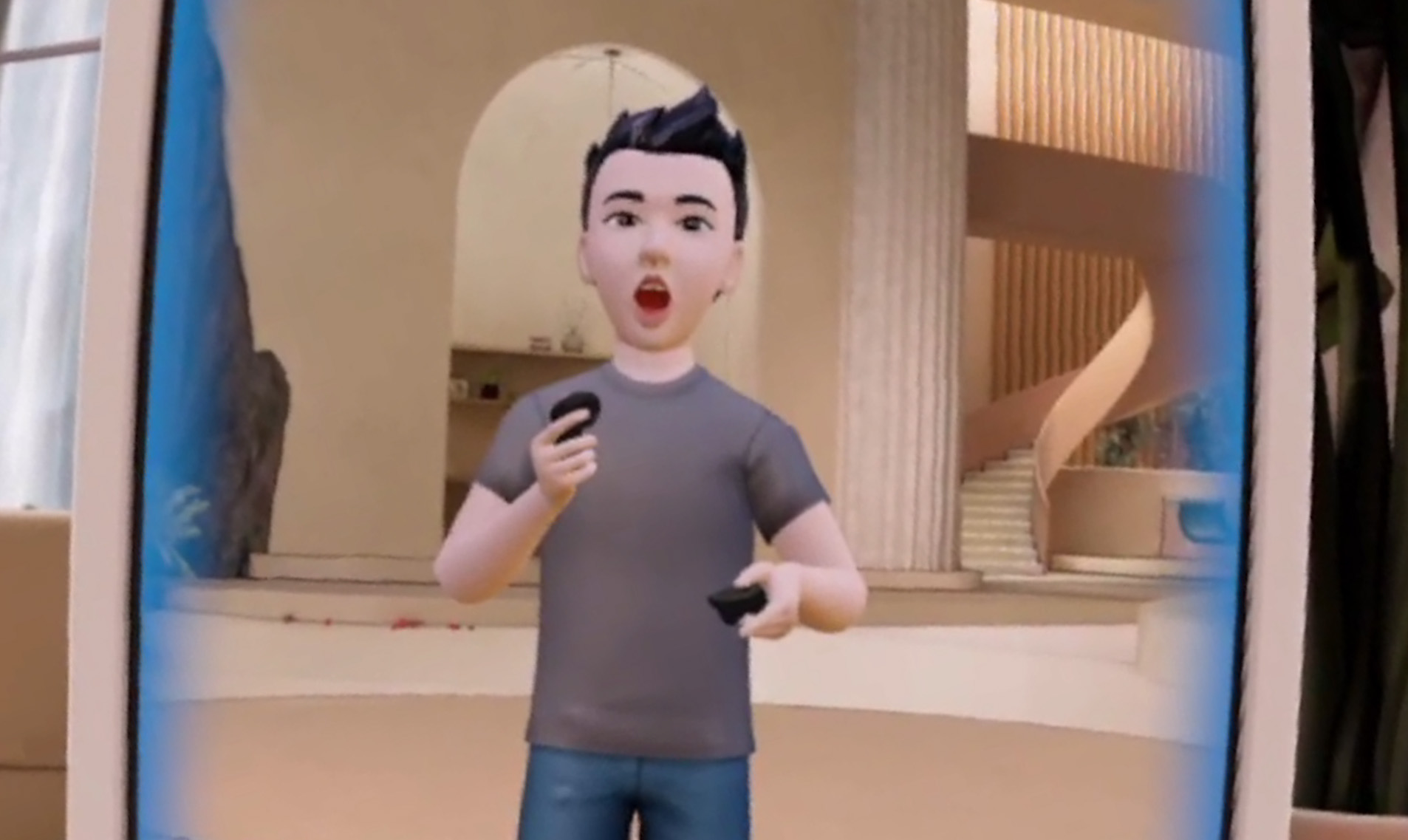
做完以上步骤后就可以进入串流了
官方串流面捕教程
本部分仅适用于meta airlink有线/无线串流
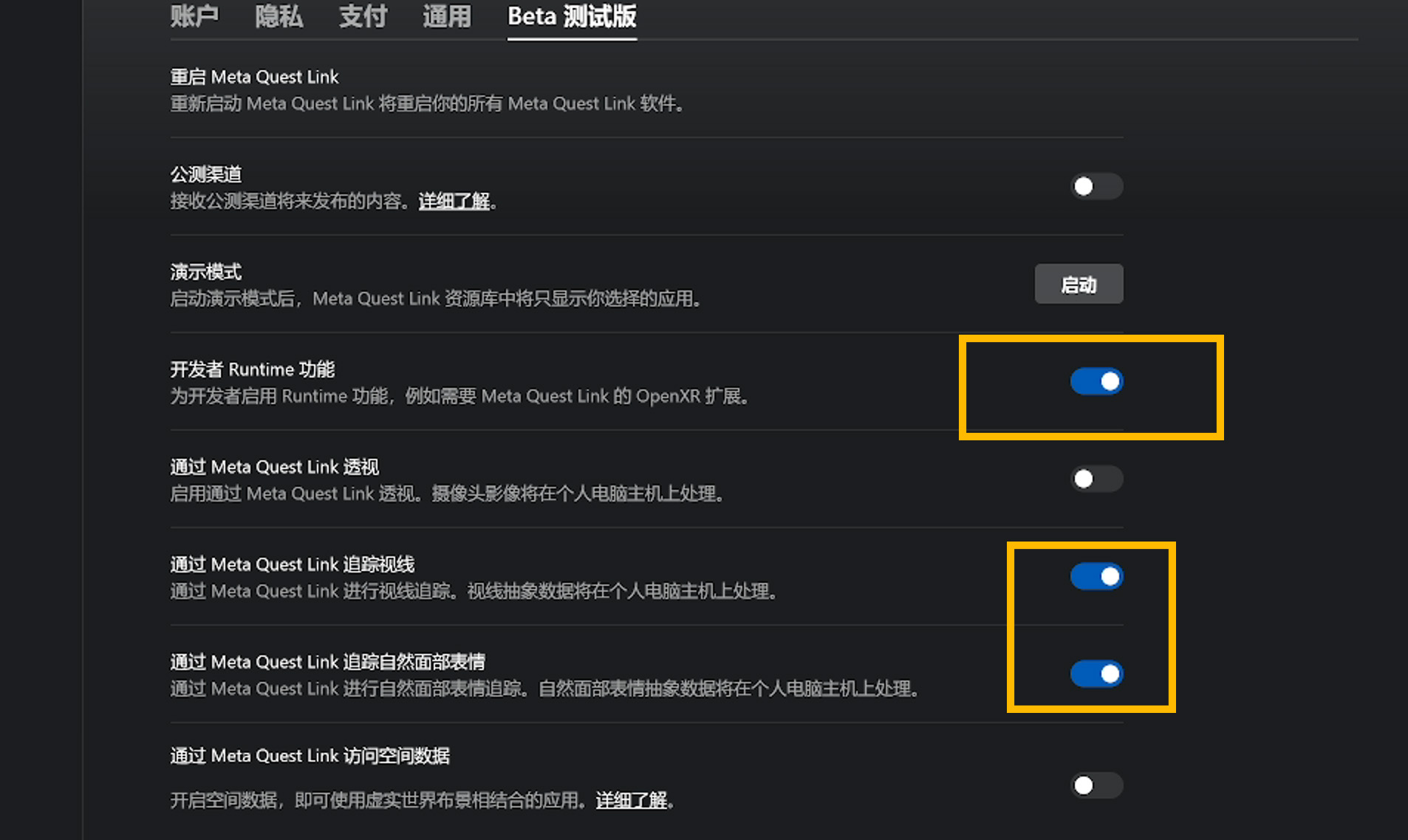
串流成功后在Meta Quest Link设置内将这三个开关打开即可开启面捕功能
VRCFT内选择 TofuLemon制作的 Quest Pro OpenXR模块
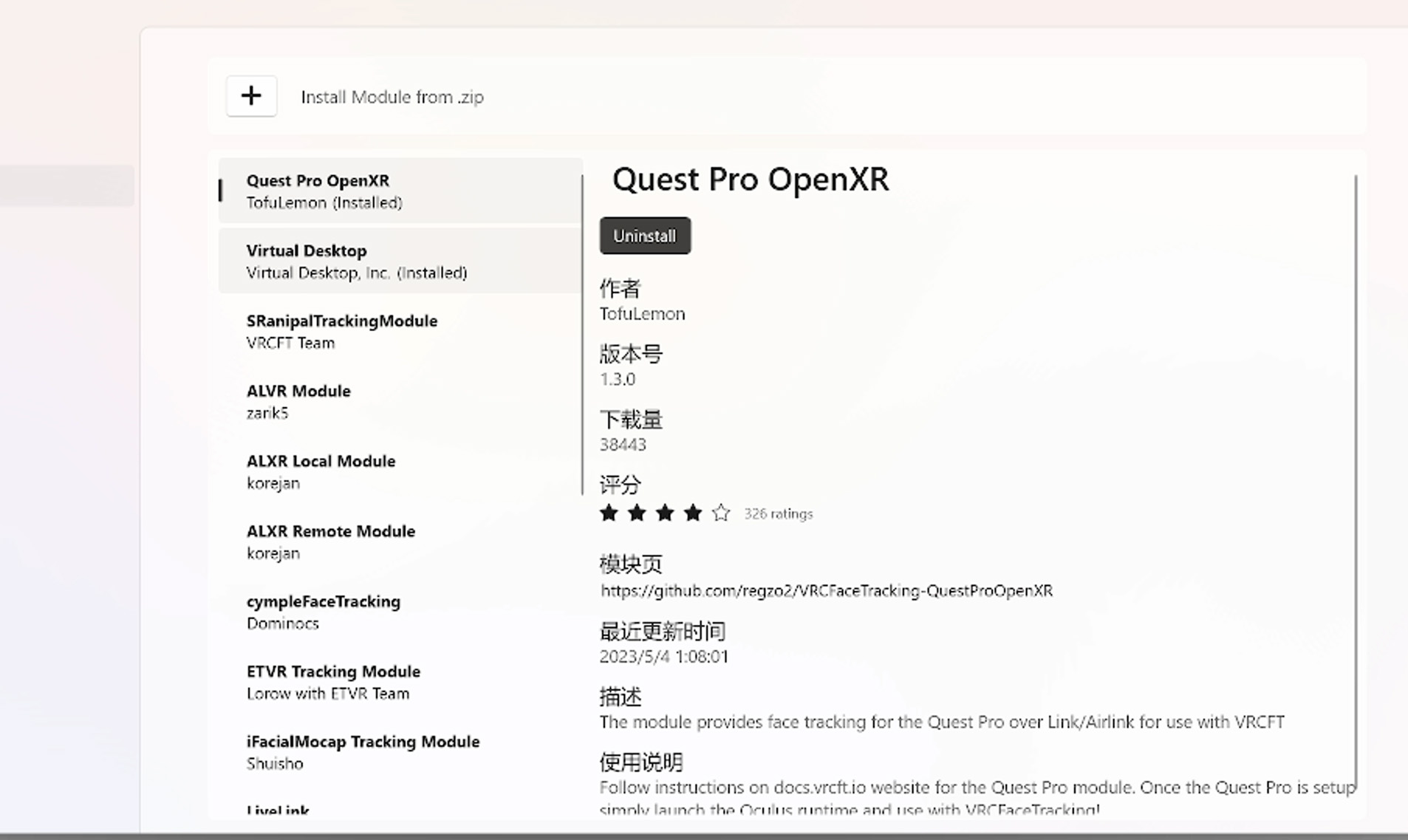
成功下载后重启VRCFT打开SteamVR和VRC即可使用官串面捕
Virtual Desktop串流面捕教程:
本教程仅适用于Virtual Desktop无线串流
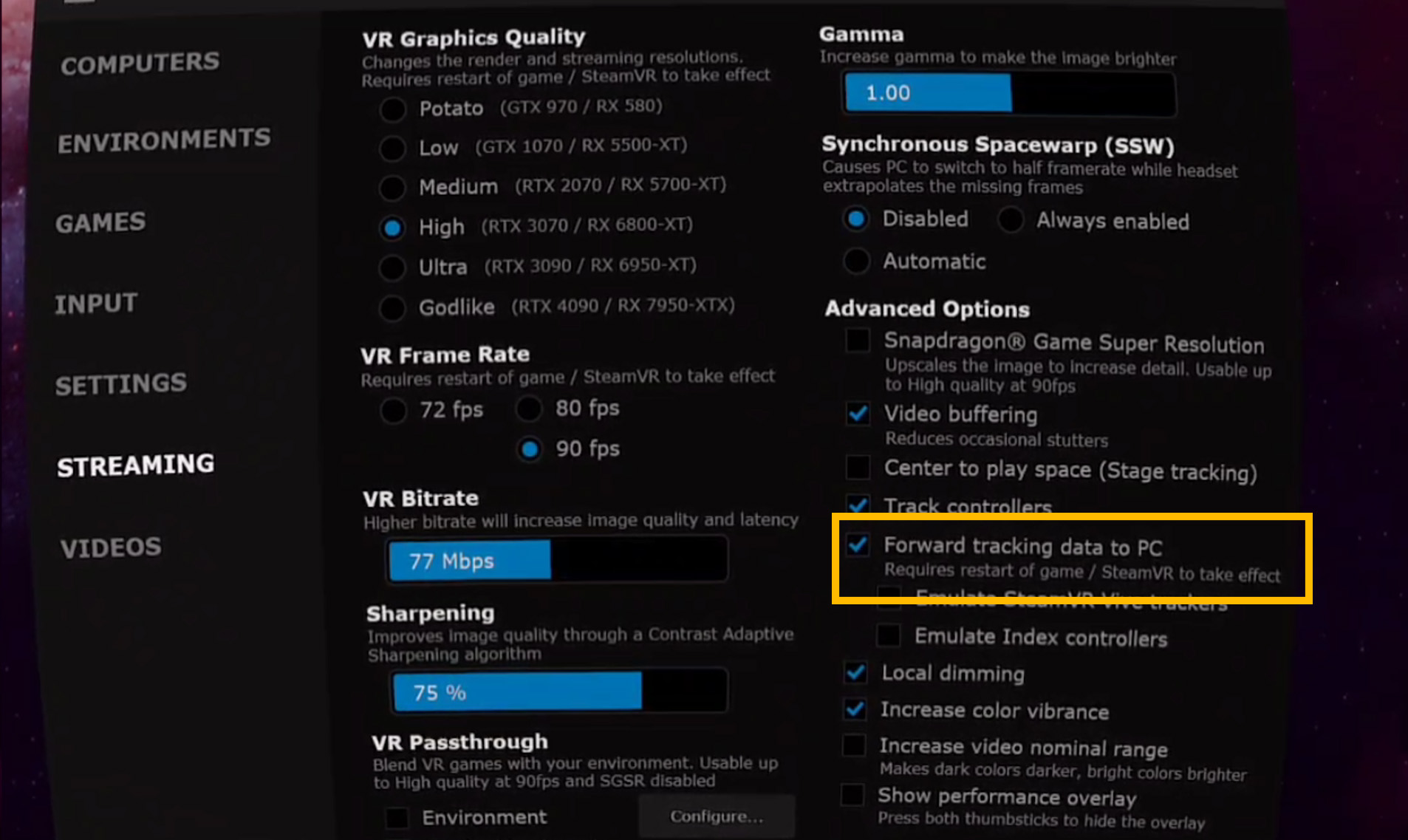
VD——STREAMING——勾上Forward tracking data to PC项即可(下面两项为模拟tk全身、模拟指虎手柄,与面捕无关)
VRCFT内选择 VD官方制作的 Virtual Desktop模块
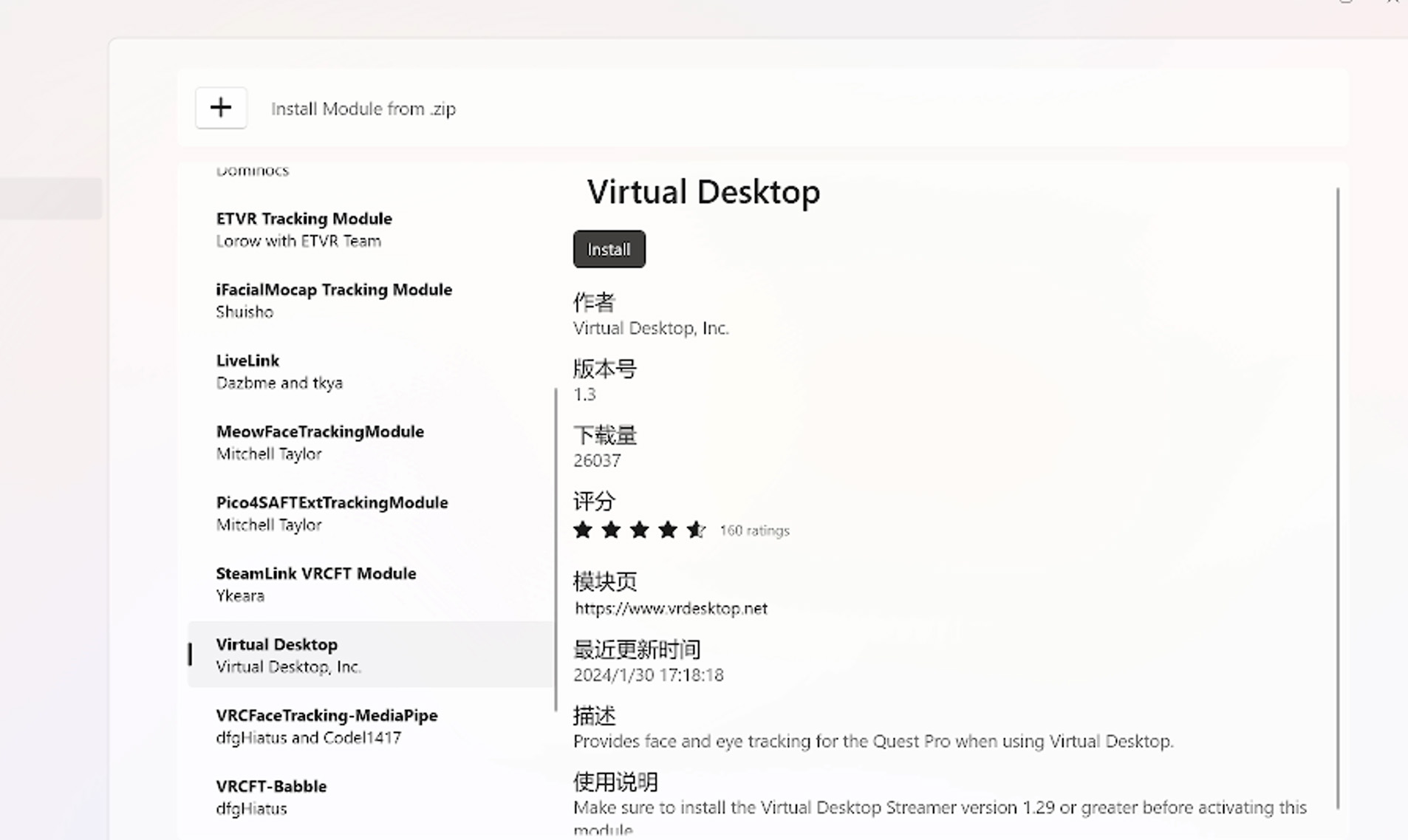
成功下载后重启VRCFT打开SteamVR和VRC即可使用VD面捕
Steamlink串流面捕教程:
本教程仅适用于Steamlink无线串流
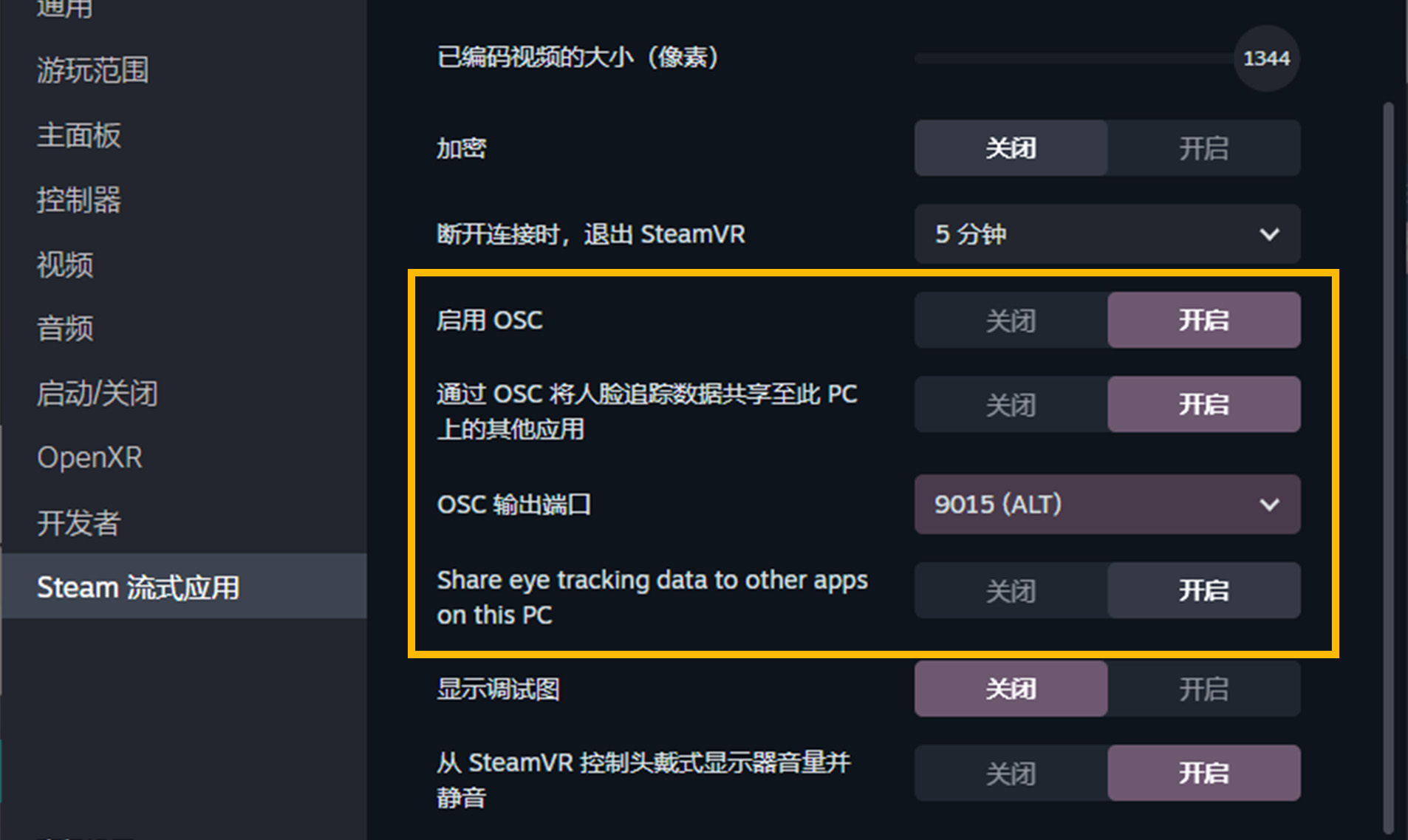
Steamlink串流成功后打开steamVR设置——Steam流式应用——开启图上这三个osc相关选项——本设置页面的OSC输出选项改为9015(ALT)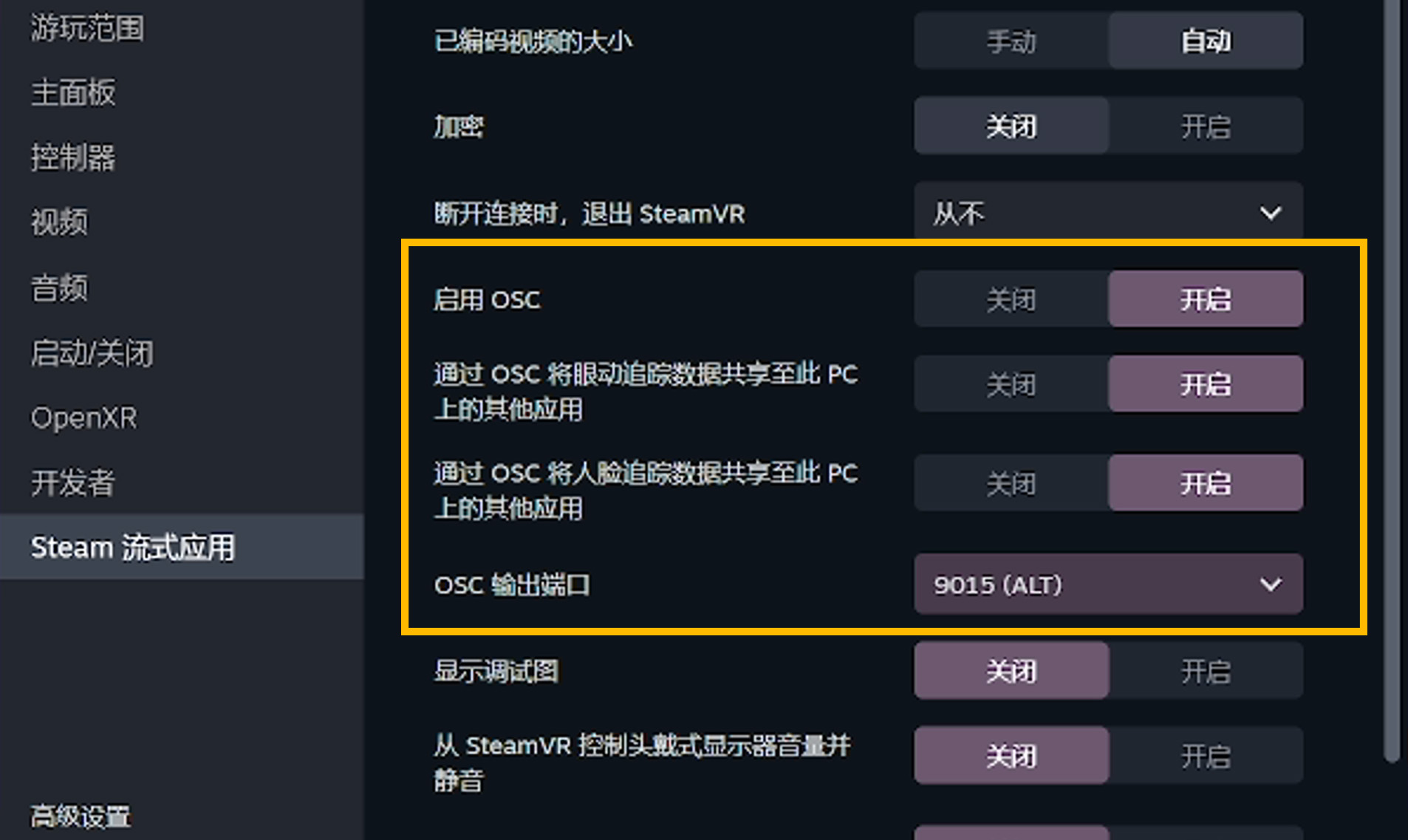
部分版本的设置页面并未完全汉化,请按照下图设置:
VRCFT内选择 Ykeara制作的Steamlink VRCFT模块
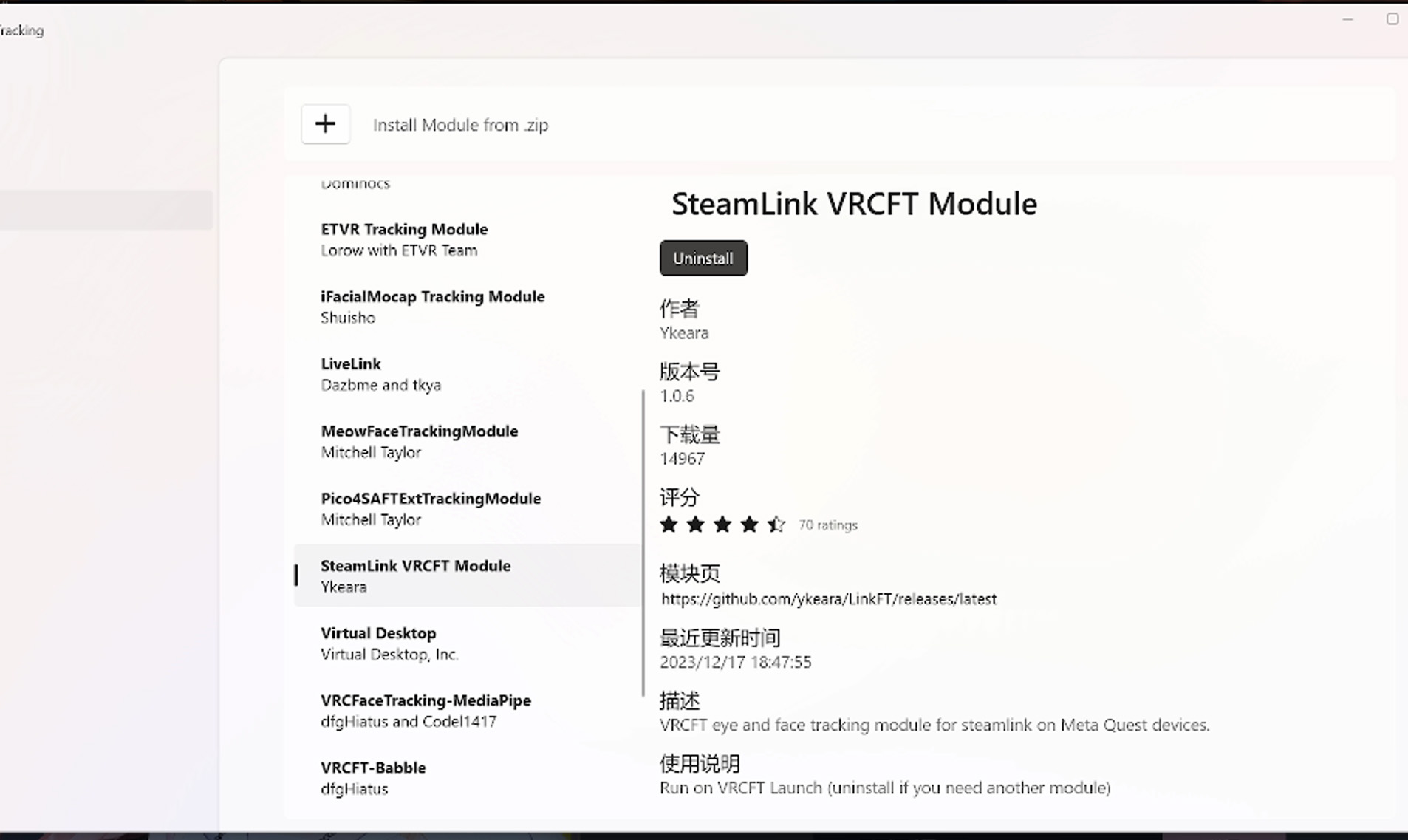
成功下载后重启VRCFT打开VRC即可使用Steamlink面捕
关于HTC VIVE Pro Eye/VIVE Facial Tracker使用VRCFT
本教程可适用于VIVE PCVR系列使用VIVE Wireless(俗称牛角无线套装)的情况
1.获取VIVE SRAnipal软件(后文简称SR)
获取方式1:通过discord下载
下载地址:https://discord.com/channels/849300336128032789/915075185328152606/1017600042837753906
获取方式2: 下载Vive Console
在Steam搜索 Vive Console进行下载
下载完成后在Vive Console根目录\App\SRanipal路径下选择sr_runtime.exe
获取方式3:加入VRChat面捕研究基地QQ群获取
群号:495345060
2.运行SR软件,获取摄像头权限(首次进行这一步时请不要开启VRCFT)
①双击运行SR后,任务栏将会出现一个小机器人头图标(如果没有出现请检查事件查看器的报错根据代码进行排障)
成功连上设备后右键SR图标将会显示以下文字及图片:
当Eye Camera Version和Lip Camera Version都显示如下数字就证明头显和面捕模块已成功连接电脑
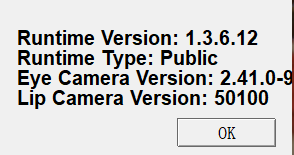
②运行SteamVR时将会自动弹出摄像头确认相关的弹窗,请选择已知晓并确认来授权SteamVR使用头显的眼追和面捕摄像头
③在SteamVR菜单选择VIVE校准插件校准眼追(仅限VIVE Pro Eye,其他头显使用面捕时无需使用该插件校准,若点击校准无反应,则在开steamvr前开启魔法网络软件)
④根据提示进行佩戴调整和校准,校准成功后关闭校准页面
⑤VRCFT内选择 VRCFT team制作的SRanipalTrackingModule模块
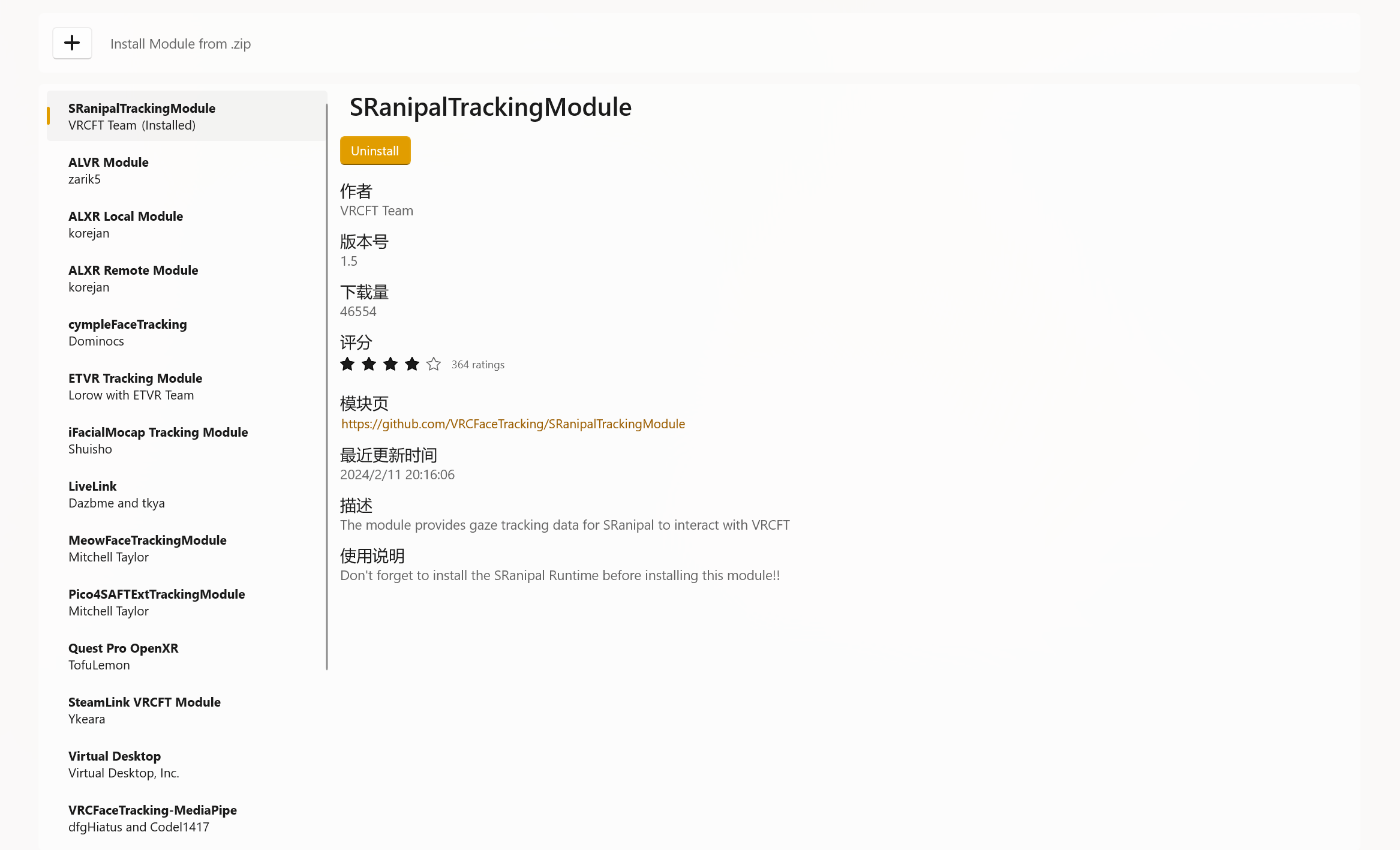
成功下载后重启Steam VR和VRCFT打开VRC即可使用SR面捕
关于HTC VIVE Focus系列/VIVE XR Elite使用VRCFT
本教程亦可适用于VIVE Focus vision使用DP直连的情况
1.头显内更新为最新固件版本
2.头显设置-操控方式-打开眼球追踪器和面部捕捉器的追踪开关。PC端的vive hub-vive串流-输入打开眼球和面部追踪数据
3.为防止出现HTC神秘小bug,调试完软件后首次串流时请不要开启VRCFT
4.VRCFT内下载VSFT模块
5.成功下载后重启Steam VR和VRCFT打开VRC即可使用SR面捕
关于Varjo头显使用VRCFT
varjo不包含面捕,面捕部分需要配合其他设备使用(例如VIVE Facial Tracker)
1.下载并安装varjo home软件,根据软件提示连接头显
2.成功连上头显后。如图 在软件内点击calibration并根据提示校准眼追
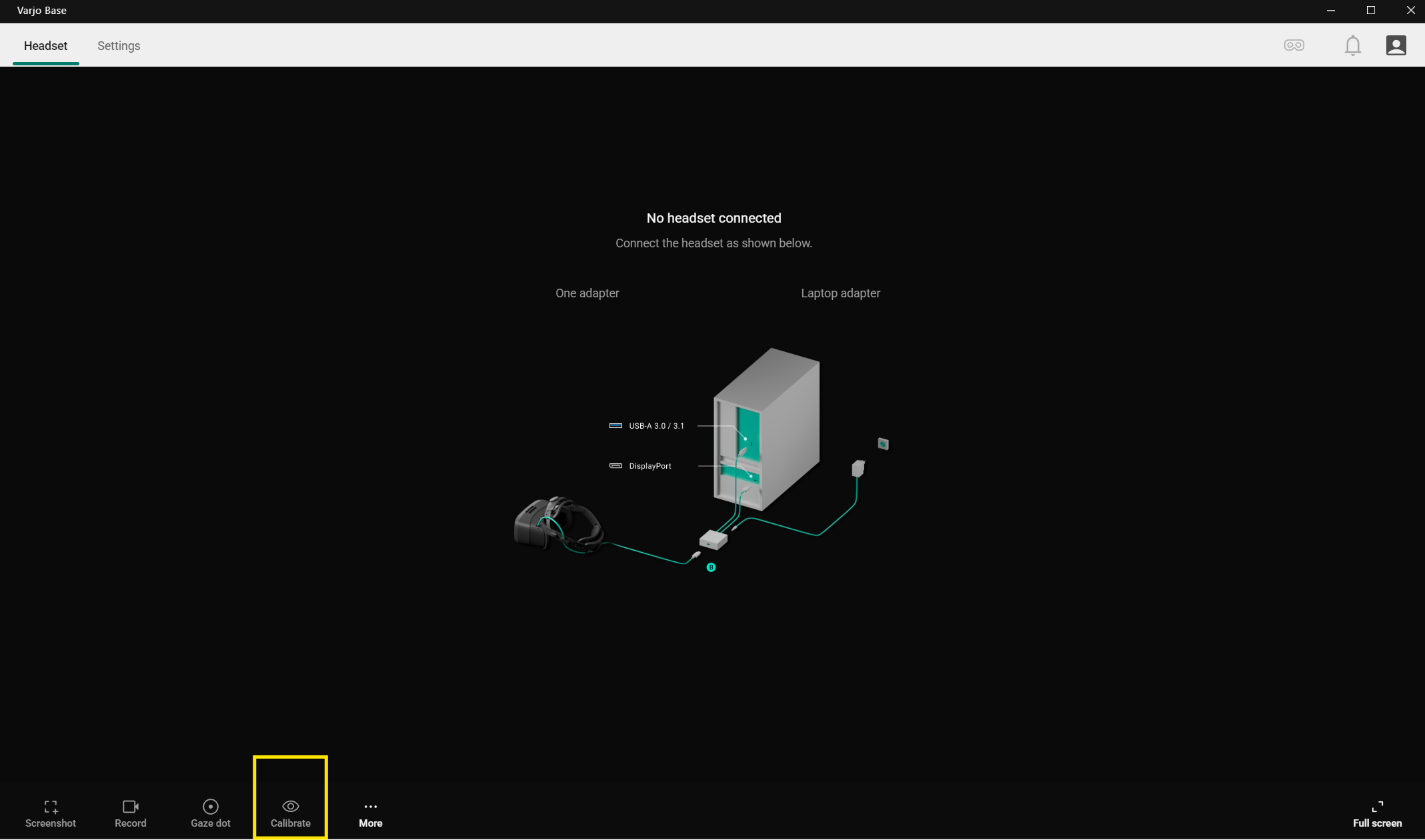
3.在VRCFT内下载Varjo模块即可使用varjo眼追
关于Bigscreen Beyond 2e头显使用VRCFT
Bigscreen Beyond 2e不包含面捕,面捕部分需要配合其他设备使用(例如VIVE Facial Tracker)
截止2025年10月1日,bigscreen官方提供的Bigscreen Beyond 2e(下文简称为byd2e)眼追仍为beta版本,仅包含眼球视线追踪功能,包括眼皮开合、瞳孔等进阶功能尚未实装。根据官方说法,在后续的升级中会逐步支持,考虑到其已经和vrchat官宣成为史上第一台和vrc联名的头显,相信这个过程不会太久。此教程同样仅适用于截止10月1日的beta版本。
Bigscreen官方其实已有详细的入门说明
官方教程链接:https://store.bigscreenvr.com/blogs/beyond/beyond-2e-eyetracking-setup-guide-with-vrchat
本文基本为简单解释参考,如有异议请以官方文档为准。
1、连接头显,下载Bigscreen Beyond Utility和Bigscreen Beyond Eyetracking Add-On
将你的byd2e连接至电脑,等待windows将对应驱动安装完成。之后,steam应该会自动弹出Bigscreen Beyond Utility的下载窗口,将其安装即可。如果你的steam没有反应,请打开浏览器并在地址栏中输入:steam://install/2467050,即可手动开始下载。
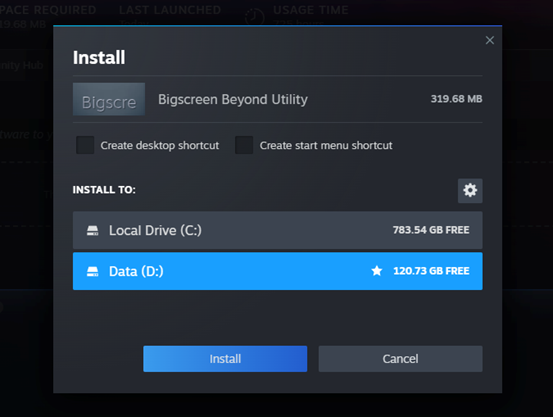
图源官方文章
下载好之后,在steam库中打开你的Bigscreen Beyond Utility。你可以在窗口的右侧看到明显的Eyetracking:Not Installed的字样。点击其下方的”Install Eyetracking Add-On”按钮,安装眼动追踪插件。
图源官方文章
安装完毕后,对应的字样会变成Installed
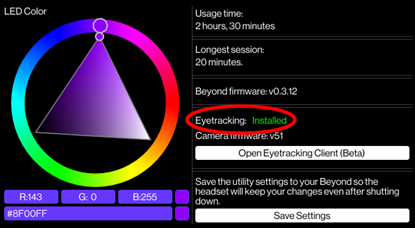
图源官方文章
2、获取用户token
在Beta测试阶段,每位参与眼追测试的用户都需要自己的用户token才能开启眼动追踪。Token将会通过邮件的方式发送给你在官网订购头显时使用的邮箱,并且每个token将在“数周”后过期(官方说法),之后请自行邮件至support@bigscreenvr.com,说明情况后申请新的token。
你将会在邮箱中收到类似这样的一封邮件:

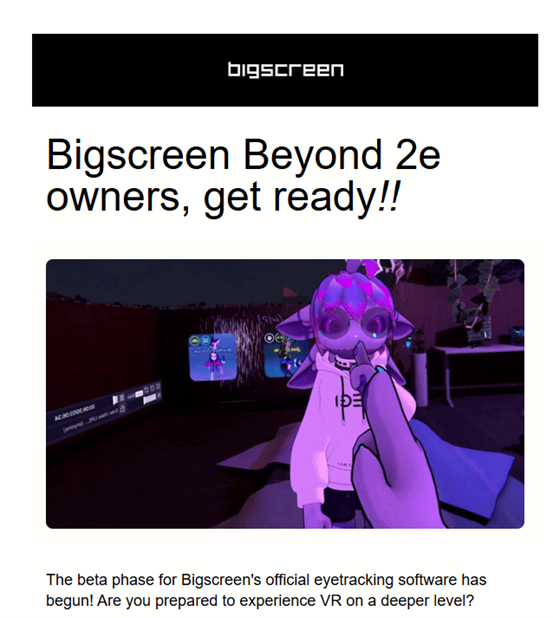
打开邮件向下翻,直到你看到这个部分:
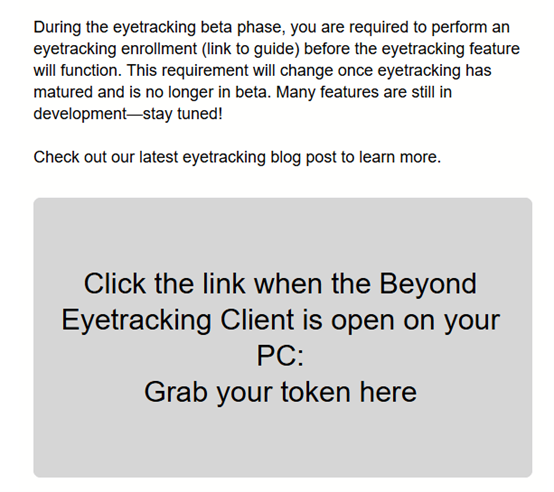
在你已经完成步骤1的情况下(打开了Bigscreen Beyond Utility且安装了Bigscreen Beyond Utility)点击“Grab your token here”部分,你的浏览器将打开窗口并询问你是否打开眼追软件。选择打开。
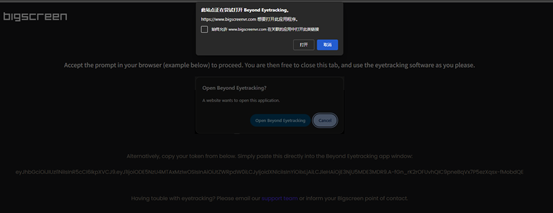
!!!注意!!!
或许你使用了类似gmail的外网邮箱,因此在这一步你可能打开了你的vpn。在打开眼追软件之前,请关闭它。我在实际操作中发现自己的部分vpn节点会影响眼追软件的token验证,导致你虽然获得了token但是提示无效。如果你没有注意到这里,关闭vpn,关闭眼追窗口,重新点击链接打开它。不需要担心,截至目前bigscreen的官网在中国大陆可以正常访问。
当你正确做完了上述步骤,你应当看到这样的眼追程序界面:
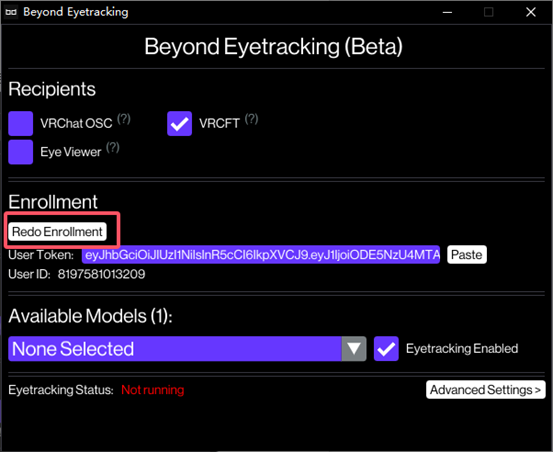
由于我已经完成过校准所以这里已有数据。重要的是,红框中的按钮应当是白色而不是灰色的不可用状态。如果是灰色,检查上方的注意事项。
3、校准眼追
在开始校准之前,请提前打开你的steamvr窗口并且打开你的基站——这很重要。眼追应用需要依赖steamvr启动。同时请保证你的头显可以被基站良好照射到,校准过程需要转动头部。
只差最后一步!点击这个按钮(Perform Enrollment),软件会弹出一个校准窗口。接下来戴上你的beyond,按照视野中的提示进行三步眼追校准!这个界面是全英文的,但是每一步都有对应的图示说明并且停留时间很长。耐心跟着做完。最后一步结束后,有一个0%-100%的进度,等待它走满后即可关闭校准窗口了。
4、使用
你可能发现关闭眼追窗口后什么都没有发生——请不要着急。Byd2e的眼追依赖于人工智能模型,因此在完成校准后,你的对应数据将会被上传到bigscreen的云端进行训练。稍安勿躁,在数分钟之后,你应该就可以在Available Models下方的下拉菜单中看见自己刚才训练过的模型了:
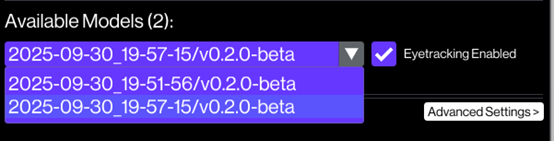
你可以随时按上方的Redo enrollment按钮重新校准,每次都将生成一个新的模型,并且以日期时间命名。选择对应的模型,程序会从云端下载,完成后即可开始使用。
!!!注意!!!
和上面一样,这一步你同样可能遭遇网络问题,导致模型无法正常下载(红字提示网络问题)。下载模型需要的网络环境有点玄学,我个人建议关闭加速器,然后打开你的vpn,多尝试几个节点直到正常。我个人使用日本节点完成了这一步。
目前有两种方式使用眼追:原生支持和vrcft。
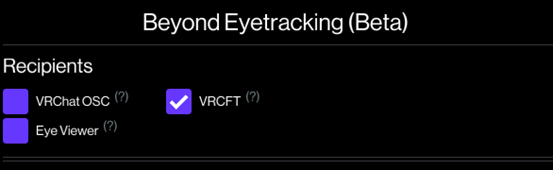
VRC原生眼追:在窗口上方勾选即可。选择VRChat OSC,即可不需要开启其他软件,直接在游戏内打开OSC使用。
VRCFT眼追:请使用最新版vrcft,并且下载BeyondTrackingModule模块。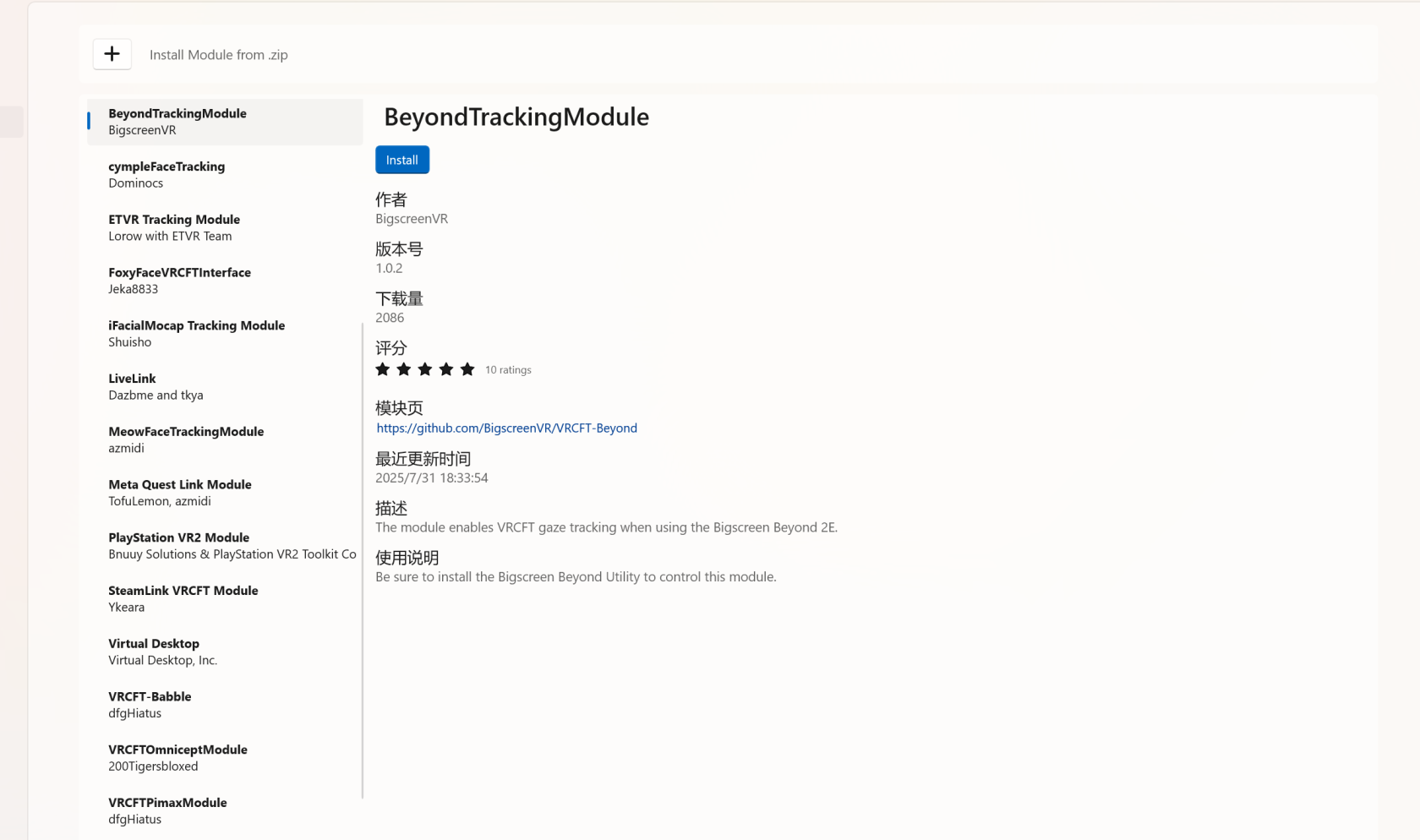 下载完成后重启vrcft即可使用
感谢Nomad141提供教程
使用VRCFT时常见的问题以及解决方案
1.VRCFT无法打开/打开后不进行操作立即闪退
请打开Windows日志查看具体闪退原因(大多数情况下更换其他版本VRCFT进行安装即可,少数情况下需重装系统解决问题)
2.VRCFT打开后点击模块库闪退/模块库页面空白
请使用魔法科学上网或肉身出国解决
3.模块库无法加载(不显示头显图标)
① 一体机请先成功串流steamvr再打开VRCFT
② 点击模块库下载对应头显所需模块
③
- Pico 4 pro玩家请确认你已经修改settings.json文件的第32行数字为“2”并且已经成功串流进入steamvr,请注意!能看见桌面并不代表串流steamVR成功。
- vive pro eye玩家重新插线查看小机器人是否眼嘴都为绿色或蓝色或紫色
若使用无线请检查vive wireless驱动是否为最新版本
- 检查下载模块是否对应目前串流方式
例:使用virtual desktop串流面捕请选virtual desktop模块
④ 重启VRCFT
4.VRCFT输入输出为0或osc debug窗口无数据
首先需要确认自己的9000端口是否存在占用问题
具体操作
①管理员打开cmd命令提示符,输入netstat -ano,可以看到当前本机的所有端口情况
②输入netstat -aon|findstr,加端口号,记住进程pid
③tasklist|findstr,加刚才记住的pid,可以查到该端口是哪个应用占用的
④关闭占用程序或更换VRC及VRCFT端口
例如将VRC和VRCFT的OSC监听端口从9000改为9004
则需要点击VRChat右键属性-通用-启动选项 设置为
--osc=9004:127.0.0.1:9001
或参考PICO 互联使用 VRCFaceTrack... | VRCD 文档库的前半部分
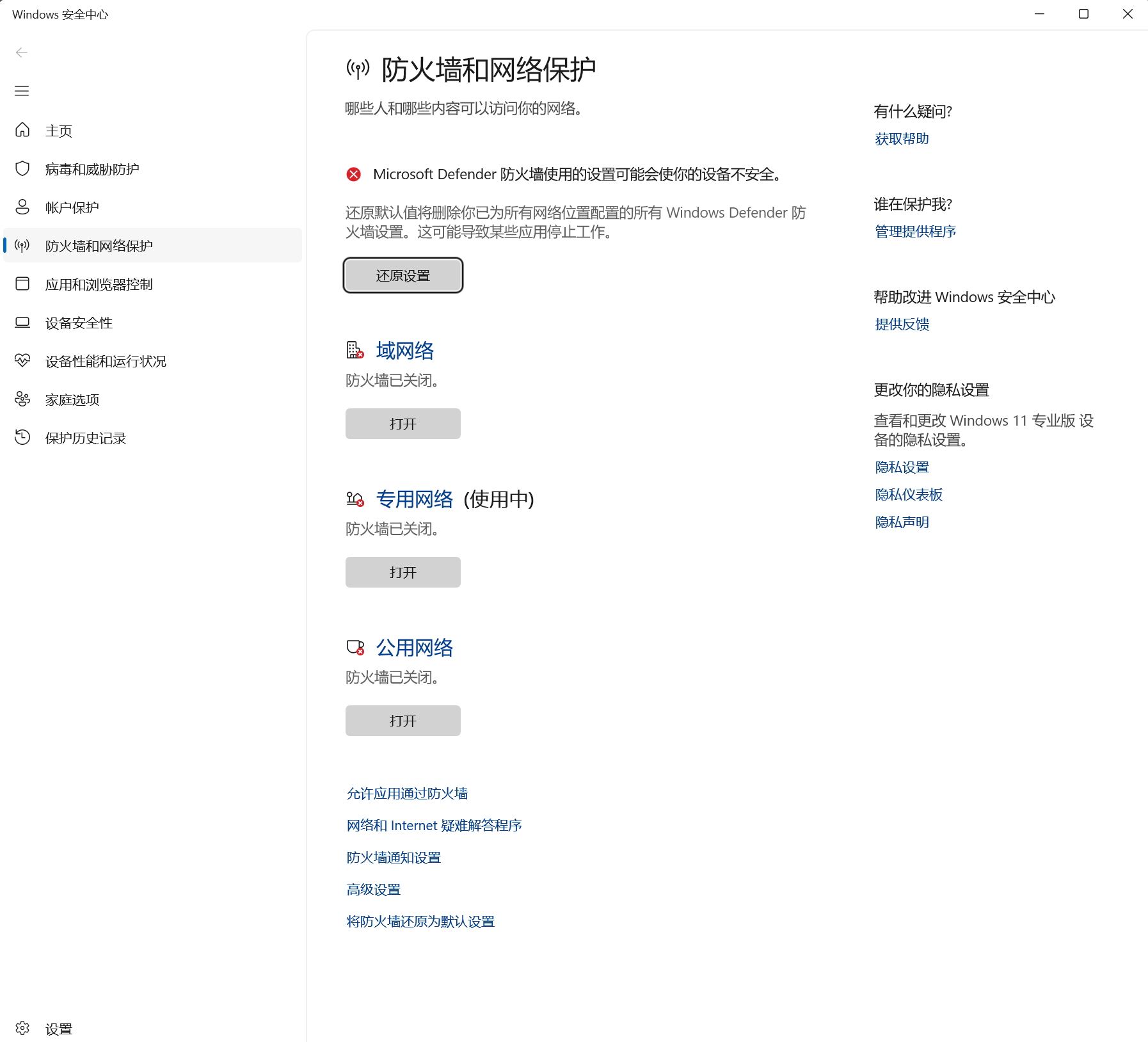
如果没有端口占用情况或者显示vrc、VRCFT在使用9000端口则需要排除一些拦截因素
- 关闭Windows防火墙和杀毒软件、电脑管家(包括且不限于火绒、联想管家、腾讯电脑管家、360等)
- 后台如果开启了酷狗音乐、网易云等播放器软件请关闭
- 已知的有迅游、小黑盒、TM、海豚、AK、Ourplay、雷神这些加速器的默认加速模式会代理9000端口,切换模式或更换UU加速器可解决
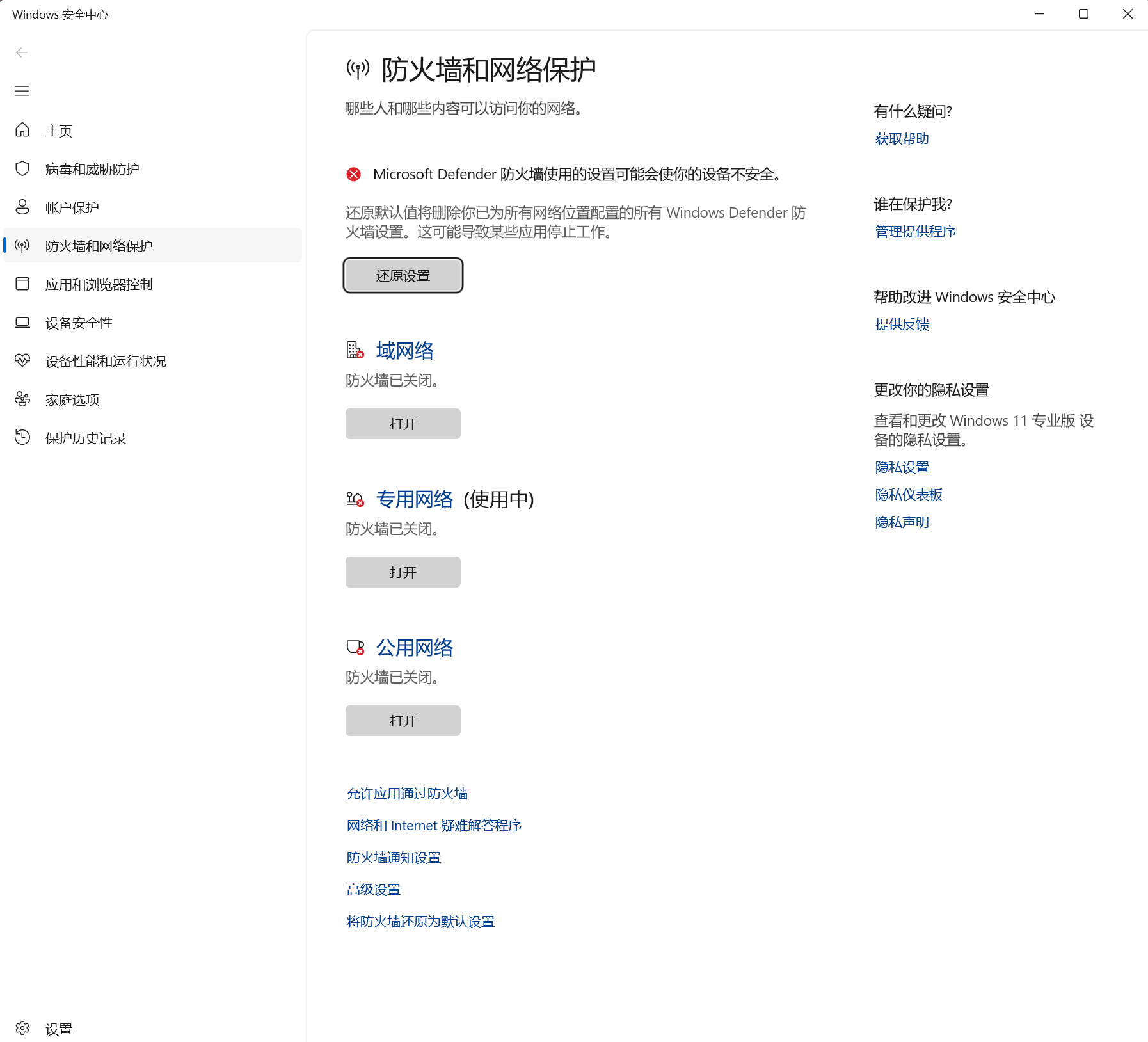
5.曾经可以正常使用面捕的模型在未修改的情况下突然无法使用,参数显示为2
清理VRChat缓存或者清理osc文件夹内的内容
6.可以双眼同时闭眼但是无法单眼闭眼也无法追踪面部表情
请确认你的模型有成功加上VRCFT面捕插件&VRCFT软件成功启动并连上osc
7.可以单眼闭眼但无法追踪面部表情/无法闭眼但可以追踪面部表情
请确认眼追面捕摄像头没有被任何脏污或配件遮挡,例如Pico 4 pro的近视镜片和鼻部遮光片可以给Pico4 系列其他产品使用,但反之则不行
TBD
本篇制作者:朴一个白板EllKyo,如有疑问或错误请联系B站同名