导入与设置
导入插件
该插件可通过MA来进行安装,请确保项目中已导入Modular Avatar。
在导入unitypackage后,找到Assets/GoatCannery/FishEyeCam/FishEyeCam.prefab,并将该prefab放入模型中成为子物体。安装已经完成了。

如果你是左撇子 ,可以选择 [FishEyeCam_Left] 这个文件。
上传模型即可。如果插件正常安装,在 Expressions 菜单中会增加 [FishEyeLens] 选项。同时,您可以在轮盘菜单中找到‘“FishEyeCam”菜单。

其他更改
设置拍摄质量
你可以根据自身的 PC 配置选择想要拍摄的照片质量。
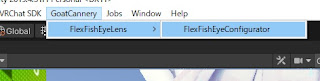
1、在菜单中选择 GoatCanney - FlexFishEyeLens -FlexFishEyeConfigurator。
2、在设置中打开菜单,根据自身电脑的配置选择相应的预制件(Prefab),然后点击 [Apply Settings]。
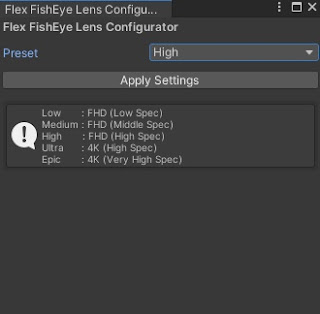
这个操作会应用于同一个项目中的所有虚拟形象。
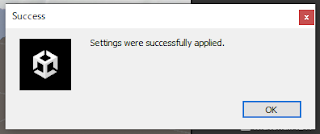
若出现此对话窗口,则说明照片质量更改成功。
位置微调调整相机与手的相对位置
镜头位置调整:移动镜头离模型的手太远太难受?简单!只需要移动 FishEyeCam - Tracer - Hand - CameraTracker 到理想的位置。到您想要的位置。

鱼眼相机有LookAtHeadLookAtHead(看向模型面部)的功能。 的位置调整:如果您想调整看向的位置,请调整:将 Tracer - Head -LookatHead[Offset] 的位置移动到模型的脸部中间。
因为可以在 VRChat 内进行微调,所以只在必要时使用就足够了。

附加件(Addon)
更改相机外形
可以将相机模型更改为自己喜欢的相机。
如果你打算另辟蹊径不通过本方法更换相机模型,当你打算通过 WorldFix 和 LookAtHead·Drone 移动相机时,相机位置本身与其他人的位置和方向也不会有同步,在他人看来相机会永远停留在手边。觉得鱼眼原本的相机模型太low?您可以将相机模型更改为自己喜欢的相机。
1、在“Addon”文件夹中将任意一个预制件(Prefab)添加到模型文件的下方。在您已经导入FishEyeCam本体后,找到Assets/GoatCannery/FishEyeCam/Addon,在该文件夹中有两个prefab。区别是:
若你是左撇子,请在“left”文件夹中导入相应预制件(Prefab)。
- FFELens_Addon_ChangeCameraOBJ(GlobalShow):对其他人相机可见。
- FFELens_Addon_ChangeCameraOBJ(Local):对其他人相机不可见。
若您是左撇子,请进入到“left”文件夹中,在那里面进行选择,导入相应相机Prefab。
2、放入相机。根据您的需求,将您挑选的那个prefab拖入模型下,成为子物体。注意:不是FishEyeCam的子物体。

这只是用于说明,不能同时放入两个
3、在 [inCameraOBJ] 层级下插入你想要使用的相机,层级下把原有的模型用您准备好的其他相机模型替代,并调整该相机的位置。


GlobalShow和Local两种不同Prefab分别的位置
请将相机安装在镜头的背面,否则在照片中会显示出来。
通过选择 Far Camera 可以直接通过相机预览观察效果,你可以通过这个方法确认新加入的镜头是否被拍摄到画面中。你可以通过这个方法确认新加入的相机是否被拍摄到画面中。

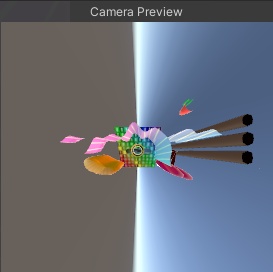
这是一个摄像机被拍摄到画面中的坏例子。
如果要调节镜头本身的位置,请按照上述 “调整镜头位置” 的方法移动 Camera Tracker。
上传时,原本包含的鱼眼镜头对象将被删除。
如果你打算另辟蹊径不通过本方法更换相机模型,当你打算通过 WorldFix 和 LookAtHead·Drone 移动相机时,相机位置本身与其他人的位置和方向也不会有同步,在他人看来相机会永远停留在手边。