以防图片看不清,再次特别提醒:在上图中,你选中文件以后,可以在资源管理器窗口底下一栏查看到文件的后缀名(红字标注位置)。
#### **在场景中打开VRM预制件** `File` → `New Scene` 。 将 Prefab(预制文件) 展开到场景中。新建场景时会提示你是否保存当前的场景,如果保存了的话,场景文件会存在 Assets\\Scenes 文件夹里。
一个场景在没做任何变动的情况下,你切换或者新建一个其他场景时,不会提示你保存,如果是新建且未变更的场景,会直接被丢弃掉,不会保存。
你也可以使用之前导入了 FBX 的场景文件,但是要 Hierarchy(层级) 窗口中把角色模型移除,这个角色模型是之前的 FBX 文件预制件,没有 VRM 预制件的那些脚本组件。不要从 Project 窗口删除,这会直接把文件从你的文件夹丢进回收站,从而导致你的层级窗口的对象找不到文件,导致文件名件变成红色。
#### **编辑VRM独有的设置** 在菜单栏点击 【File 】→【New Scene 】创建一个新场景或使用现有场景。 然后将 Prefab(预制文件) 拖到 Hierarchy 窗口(这样的话,角色模型会自动放置在场景中间)。 [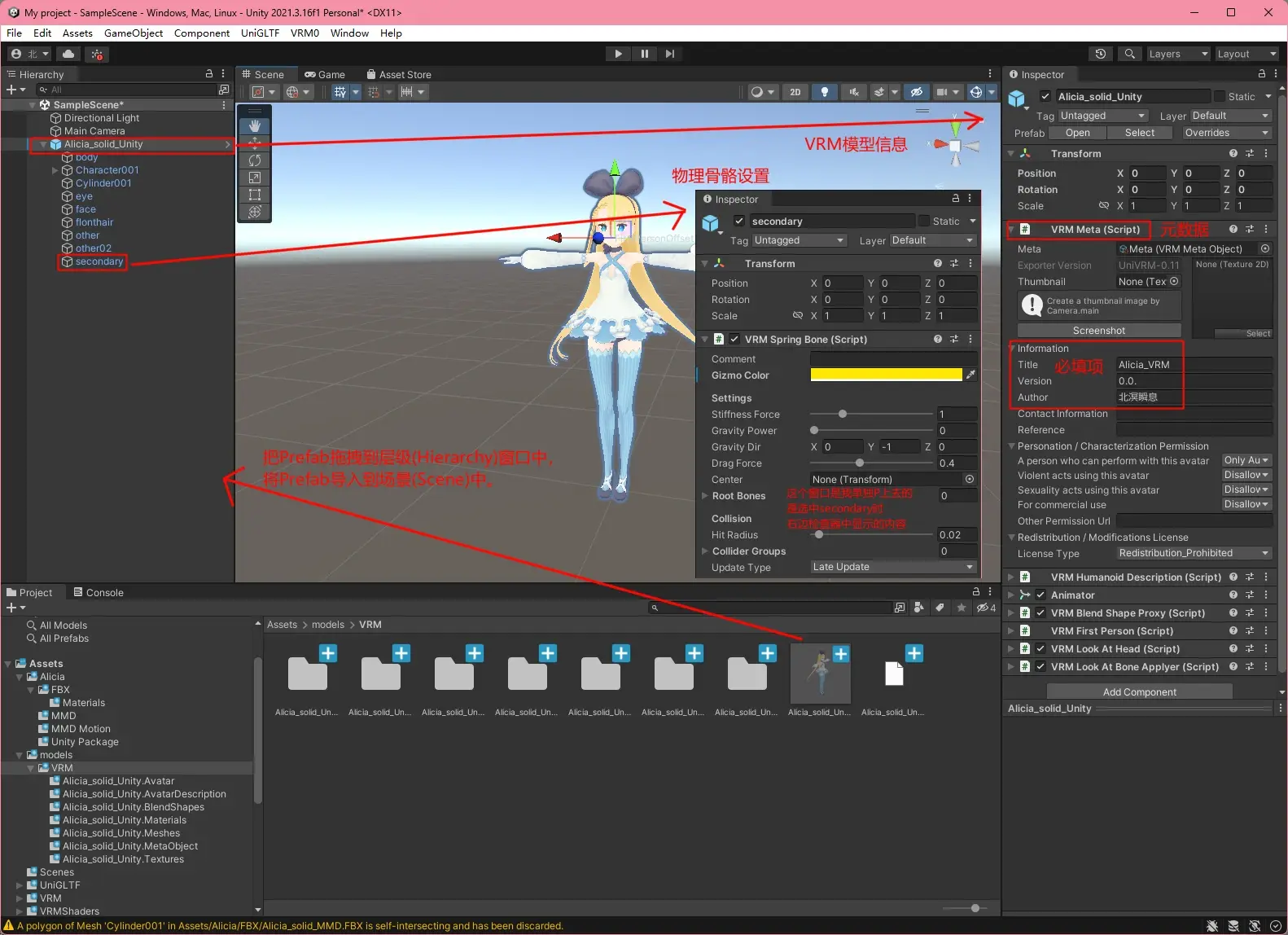](https://docs.vrcd.org.cn/uploads/images/gallery/2024-07/f1zRdMvbF0IwLdIF-vrm-by.png) 通过在 Hierarchy(层级) 窗口中点击选中 VRM 预制件,可以在 Inspector(检查器) 窗口中显示出 VRM 模型的信息。请注意,物理骨骼设置在名为 secondary 的游戏对象中。此外,在VRM元数据中,请确保设置了[标题、作者和授权信息](https://docs.vrcd.org.cn/books/vrm-univrm/page/a97da) 特别是许可证信息,这至关重要!(实际上不影响在程序上的使用,这是出于版权的尊重。)补充: 图里文件右上角的蓝色加号似乎是代表新文件的意思,我之前从Project窗口删过一次文件,从回收站还原文件以后被识别成了新文件。
除此之外,要使VRM模型完全功能正常,请设置以下组件: - [表情和口型的设置(BlendShape)](https://docs.vrcd.org.cn/books/vrm-univrm/page/blendshape) - [第一人称视角的设置(在VR应用中排除模型的头部,以及设置标准视角位置)](https://docs.vrcd.org.cn/books/vrm-univrm/page/vrmfirstperson) - [视线和眼球的活动范围以及可动曲线设置。不仅支持通过骨骼旋转眼球,还支持通过BlendShape实现眼球动画。](https://docs.vrcd.org.cn/books/vrm-univrm/page/lookat) - [物理骨骼/碰撞组(SpringBone/SpringBoneCollider)的设置](https://docs.vrcd.org.cn/books/vrm-univrm/page/vrmspringbone) 请根据需要进行设置。 #### **再次导出VRM文件** 所有设置完成后,在 Hierarchy 中选择模型(导入的角色的 Prefab,选中最上层的父级游戏对象,不要选成展开的次级文件),然后再次从 `VRM0` -> `export UniVRM-0.XX` 导出模型。 [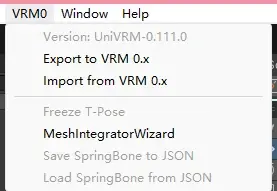](https://docs.vrcd.org.cn/uploads/images/gallery/2024-07/GB8Udiqy07Hrhk8P-univrm-by.png) 老一点的版本则是 `VRM` - `UniVRM-0.XX` - `Export humanoid`不同版本的导出菜单稍有不同,上一节中有提过,之后不会再赘述,之后关于导出的文字描述我一般会直接复制官方文档的版本,但是截图我会使用自己截的。所以可能会出现,文字描述和图片的版本不一致的情况.
**Pose Freeze (姿态冻结)** “Pose Freeze” 用于在导出过程中对模型进行规范化。 当设置`ExportRoot`时,会检查层次结构中是否存在旋转和缩放,从而自动设置这个复选框。 即便进行了初次的标准化,但是 •如果之后添加了附件(如配饰),那么也需要进行姿态冻结。 只需重新设置`ExportRoot`,系统就会自动进行判断。 •此外,还支持 BlendShape 烘焙功能。
#### **完成!** VRM 文件已经准备好。尝试将 VRM 文件导入到[支持 VRM 的应用程序](https://vrm.dev/showcase/)中!