# LookAt(视线)
# LookAt
在VRM中,可以通过计算头部与目标(注视点)之间的相对旋转(偏航角Yaw,俯仰角Pitch),并将这些旋转应用到眼睛上。
- 通过 VRMLookAtHead + VRMLookAtBoneApplyer 或 VRMLookAtBlendShapeApplyer 两个组件来设置。
### **LookAt 的类型[](https://vrm.dev/univrm/lookat/univrm_lookat/#lookat%E3%81%AE%E7%A8%AE%E9%A1%9E "LookAtの種類 への直接リンク")**
有三种方法可以将注视点的 Yaw 和 Pitch角度应用于模型上。请根据您模型的情况选择其中一种。
#### **Bone[](https://vrm.dev/univrm/lookat/univrm_lookat/#bone "Bone への直接リンク")**
[靠眼睛骨骼旋转控制眼睛的运动。](https://docs.vrcd.org.cn/books/vrm-univrm/page/lookatbone)
#### **BlendShape[](https://vrm.dev/univrm/lookat/univrm_lookat/#blendshape "BlendShape への直接リンク")**
[靠BlenderShape的顶点移动控制眼睛的运动。](https://docs.vrcd.org.cn/books/vrm-univrm/page/lookatblendshape)
#### **TextureUV[](https://vrm.dev/univrm/lookat/univrm_lookat/#textureuv "TextureUV への直接リンク")**
[靠眼睛纹理的 `UV offset(UV 偏移)` 控制眼睛的运动。](https://docs.vrcd.org.cn/books/vrm-univrm/page/lookatuv)
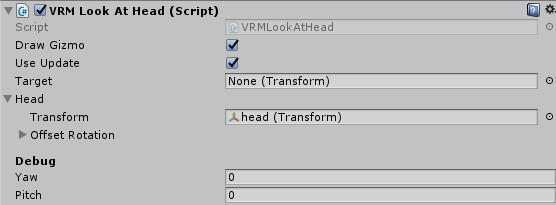
### **VRMLookAtHead[](https://vrm.dev/univrm/lookat/univrm_lookat/#vrmlookathead "VRMLookAtHead への直接リンク")**
[](https://docs.vrcd.org.cn/uploads/images/gallery/2024-09/HORWNuJREVRKd9JB-vrmlookathead.png)
该组件计算从模型头部看向目标(target)的方向。
#### **Target[](https://vrm.dev/univrm/lookat/univrm_lookat/#target "Target への直接リンク")**
这是 Application(应用程序) 的设置,而不是针对 VRM 模型设置的。
这是模型眼睛要追踪的目标。如果设置为摄像头,模型将始终注视着摄像头。
### **视线计算的基准位置**
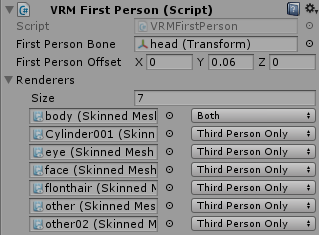
在 VRMFirstPerson 的 FirstPersonOffset 中,您可以设置相对于 head 骨骼的基准位置。
[](https://docs.vrcd.org.cn/uploads/images/gallery/2024-09/kvMPf7UjahzHuog0-firstperson.png)
# LookAt(Bone)
LookAlt Bone 需要 VRMLookAltHead 和 VRMLookAtBoneApplyer 两个组件组合。
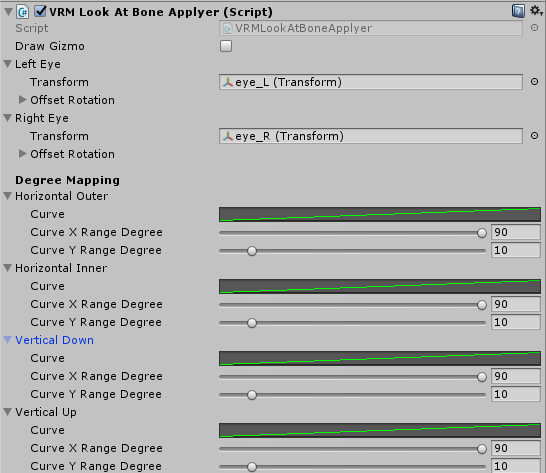
### **骨骼控制的视线:VRMLookAtBoneApplyer**
[](https://docs.vrcd.org.cn/uploads/images/gallery/2024-09/jym0ajbp5V89hfrf-vrmlookatboneapplyer.png)
将 VRMLookAtHead 计算出的视线方向参数应用到 EyeBone上。
#### **DegreeMapping(角度映射)**
如果将相对于目标物的 yaw, pitch 角度直接赋值给眼睛骨骼的旋转角度,眼睛可能会动得过于夸张。
- yaw, pitch 最大角度 => Curve X Range Degree
- yaw, pitch 达到上限时 eye bone 的旋转角度 => Curve Y Range Degree
请设置以下4个方向的角度映射:
- VerticalDown
- VerticalUp
- HorizontalOuter
- HorizontalInner
注意横向设置的不是左右而是内外。
# LookAt(Blendshape)
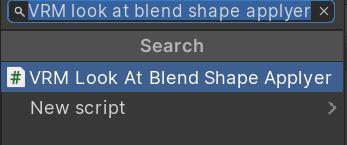
LookAt Blendshape 需要 VRMLookAtHead 和 VRMLookAtBlendShapeApplyer 这两个组件。在默认设置中,请删除 `VRMLookAtBoneApplyer` 并在VRM模型的检查器窗口中添加 `VRMLookAtBlendShapeApplyer`。
请在 `Inspector(检查器)` 面板中点击 `Add Component -> VRMLookAtBlendShapeApplyer`。
[](https://docs.vrcd.org.cn/uploads/images/gallery/2024-09/bT48zOobaJXCxirC-dd-vrm-lookat-blendshape.jpg)
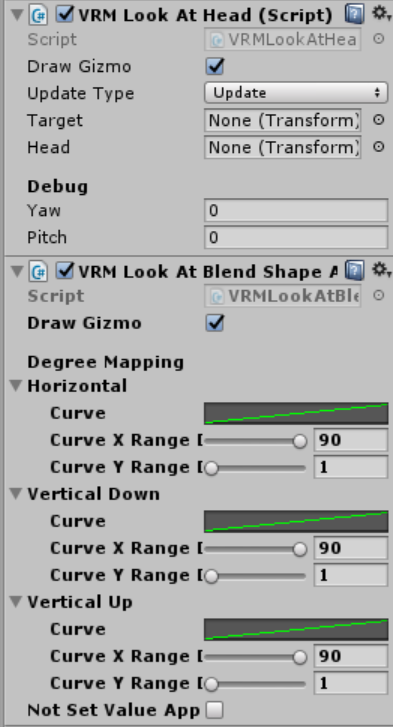
### **形变控制视线:VRMLookAtBlendShapeApplyer**
[](https://docs.vrcd.org.cn/uploads/images/gallery/2024-09/RbH4XqGBHVUxxBBB-blendshape-applye.png)
这是用于使用 BlendShape 控制视线的模型的组件。请预先设置好 `LookUp`、`LookDown`、`LookLeft` 和 `LookRight` 这四种 BlendShape。
#### **DegreeMapping(角度映射)**
以下的设置可以让您调整目标物体的相对角度 yaw 和 pitch 的应用程度。
- yaw 和 pitch 角度的上限值 => Curve X Range Degree
- yaw 和 pitch 达到上限时的 blendShape 应用比例(0~1)。请将其设置为1 => Curve Y Range Degree
请设置以下三个方向的角度映射:
- VerticalDown
- VerticalUp
- Horizontal
# LookAt(UV)
LookAt UV 需要 VRMLookAtHead 和 VRMLookAtBlendShapeApplyer 这两个组件。在默认设置中,请删除 `VRMLookAtBoneApplyer` 并在 VRM 模型的检查器窗口中添加 `VRMLookAtBlendShapeApplyer`。
请在 `Inspector(检查器)` 面板中点击 `Add Component -> VRMLookAtBlendShapeApplyer`。
[](https://docs.vrcd.org.cn/uploads/images/gallery/2024-09/bT48zOobaJXCxirC-dd-vrm-lookat-blendshape.jpg)
### **用纹理的UV来控制视线**
[](https://docs.vrcd.org.cn/uploads/images/gallery/2024-09/RbH4XqGBHVUxxBBB-blendshape-applye.png)
这种方式通过上下左右移动 Texture(纹理)来移动模型眼睛。Unity Chan(Unity酱) 就属于这种类型。
译者补充:Unity酱是一个由Unity官方开发的虚拟角色模型,用于展示Unity引擎的功能和潜力。
#### **找到眼睛材质**
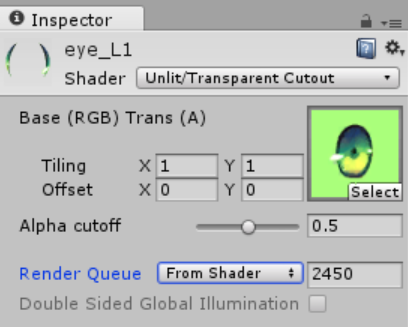
在项目窗口中搜索眼睛材质,注意显示在检查器窗口中的 `Tiling(平铺) 和 Offset(偏移)` 设置。
[](https://docs.vrcd.org.cn/uploads/images/gallery/2024-09/H3GLlxSXE3FSItUO-material-tiling-offset.png)
这些值应该是 `1,1,0,0`(如果值不同,说明情况特殊,可以参考以下内容)
现在,您可以尝试更改 `Offset` X 和 Y 的值。X 值控制眼睛的左右移动,Y 值控制眼睛的上下移动。找到所需的设置以后,将 X 和 Y 值恢复为0,并继续进行下一步。
#### **BlenderShap 的准备**
在下面的示例中,我们将基于材质 eye_L1 的 UV 值来设置眼睛的运动(请参考上面的图像)。
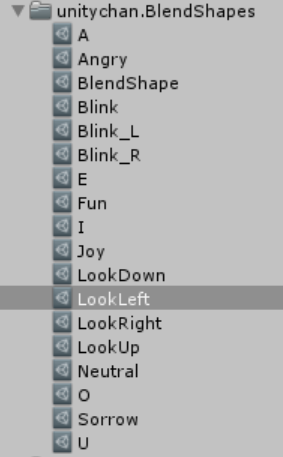
LookUp, LookDown, LookLeft, LookRight 用于操作目标材质的颜色材质的UV坐标。在这个例子中,我们使用的是 unlit/transparent cutout 材质。
##### **以 LookLeft 为例**
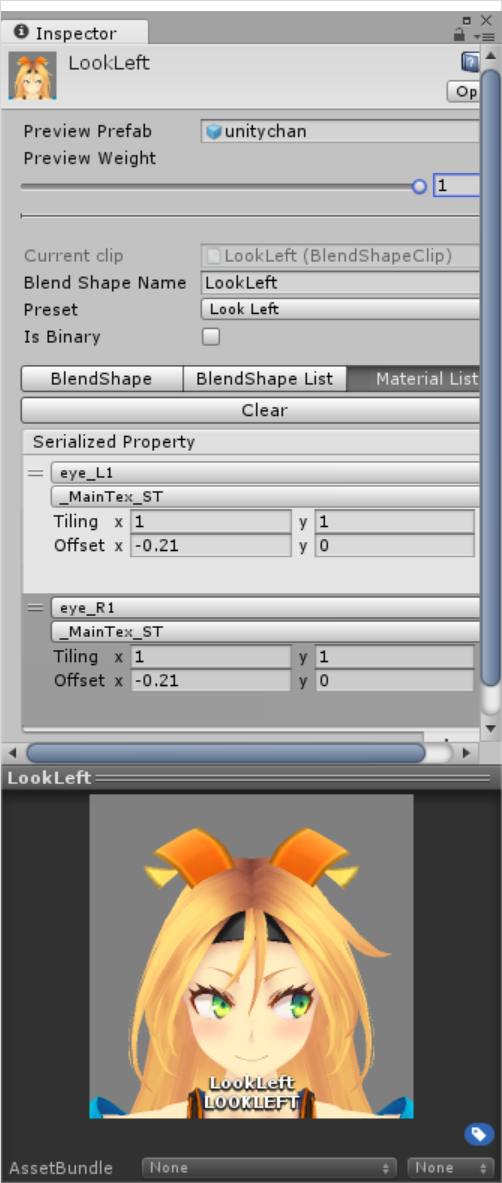
请在 Project窗口 中,进入【文件名】.BlenderShapes 文件夹选择 `LookLeft` 资源。
[](https://docs.vrcd.org.cn/uploads/images/gallery/2024-09/3Kvqc3nicK5erLSR-lookleft.png)
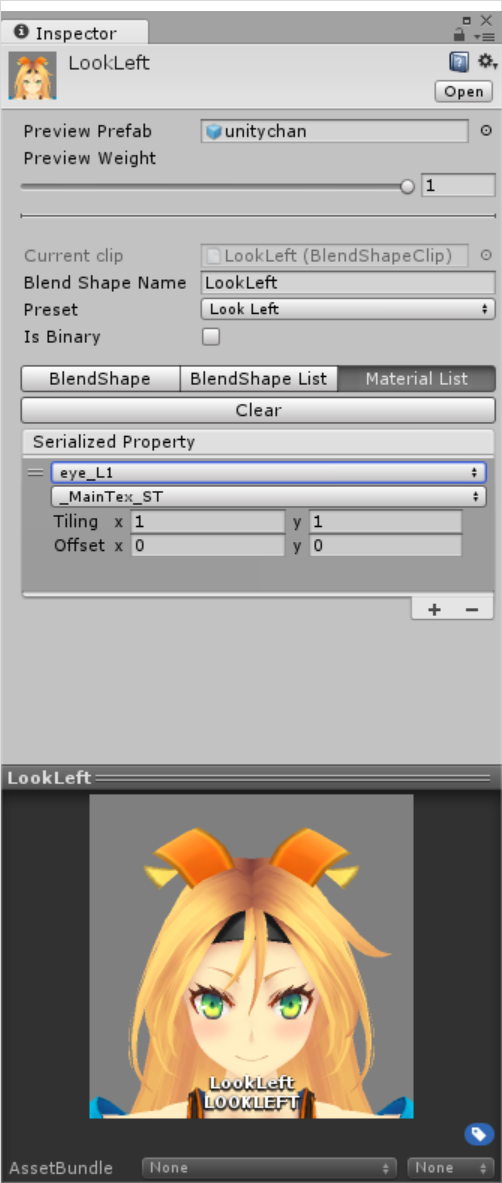
在检查器中切换到 `Material List` 标签
点击 Serialized Property 一栏右下角的 “`+`”
选择`eye_L1`(眼睛的贴图) - `_MainTex_ST`(控制平铺和偏移的效果)
设置`Tliling = 1, 1`, `Offset = 0, 0 `
译者补充:
\_MainTex\_ST\_S只控制水平效果,Y轴设置的数值不会产生影响
\_MainTex\_ST\_T只控制垂直效果,X轴设置的数值不会产生影响
[](https://docs.vrcd.org.cn/uploads/images/gallery/2024-09/eSArNTGQvpflmtJa-tiling-offset.png)
- 调整 LookLeft 设置中的 Offset(偏移值)
- 对 `eye_R1(另一只眼睛的贴图)` 也进行相应的设置
[](https://docs.vrcd.org.cn/uploads/images/gallery/2024-09/11J3XOEaODphvQjF-look-left.png)
[© UTJ/UCL](http://unity-chan.com/)
##### **DegreeMapping(角度映射)**
以下的设置可以让您调整目标物体的相对角度 yaw 和 pitch 的应用程度。
- yaw 和 pitch 角度的上限值 => Curve X Range Degree
- yaw 和 pitch 达到上限时的 blendShape 应用比例(0~1)。请将其设置为1 => Curve Y Range Degree
请设置以下三个方向的角度映射:
- VerticalDown
- VerticalUp
- Horizontal