# 对焦与追焦
在部分追求性能或需要主观调整焦点(合焦位置)的情景下,推荐使用手动对焦。
## 手动对焦
你可以通过调整Manual Focusing滑块来控制焦点(合焦位置)。
### 峰值对焦
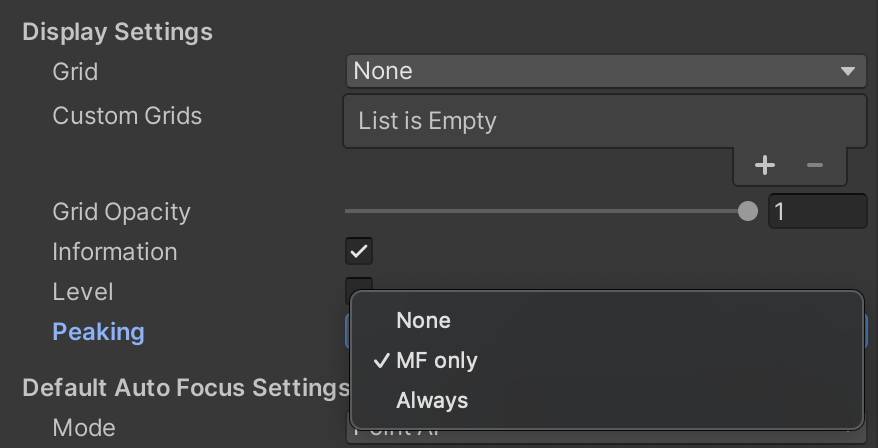
在开始学习手动对焦之前,编者推荐在安装VirtualLens2时打开手动对焦(MF)时的峰值对焦显示。
[](https://docs.vrcd.org.cn/uploads/images/gallery/2025-06/86h7Zo3ThpHvc3EM-image.png)
开关位于VirtualLens2设置 - Display Settings - Peaking - MF only(不推荐将峰值对焦显示设置为“Always”的原因是峰值对焦显示会干扰正常监看画面)
### 景深
在“画质‘两角’”这一章节中,我们提到:
> 在VRChat摄影中,F后数值越小,光圈越大,焦平面较窄,景深较浅,主体背景虚化越大。F后数值越大,光圈越小,焦平面越宽,景深较深,主体前后越清晰。
在“真正的焦距”这一章节中,我们提到:
> 广角镜头对焦距离近,能在极近距离内对被摄体合焦,同时在相同的光圈与拍摄距离下可以获得更深的景深,前后景均较清晰。长焦镜头的对焦距离远,通常需要距离被摄体较远才能合焦。同时在相同的光圈与拍摄距离下可以获得更浅的景深,背景虚化更强烈。
光圈、焦距均是影响景深的重要因素。所以景深是什么?
传统意义上来讲,景深是镜头能获得清晰成像的前后距离范围。同时,距离被摄物体越近,景深越浅,距离被摄物体越远,景深越深。
大概可以理解为,峰值对焦显示所覆盖到的地方都是景深所覆盖到的地方,也就是说,峰值对焦显示所覆盖到的画面都会是清晰的画面。
[](https://docs.vrcd.org.cn/uploads/images/gallery/2025-06/Xcwh9CBMXc29HSom-1.jpg)
三张图从左到右,光圈逐渐变小,景深依次变深。
### “刀锐奶化”
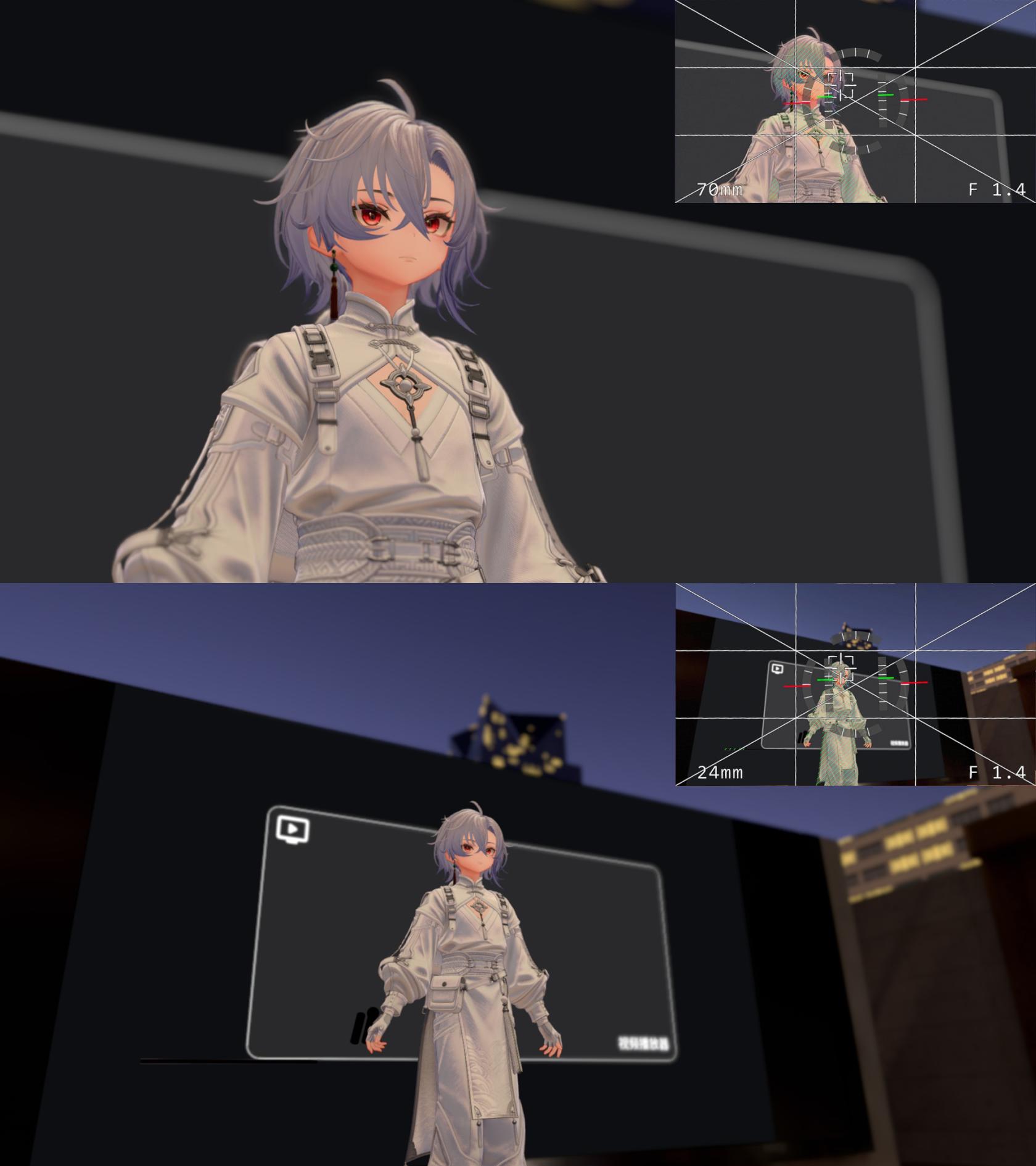
在正常的对焦情况下,往往会有这么一句老口头禅——“焦内主体部分如刀割般锐利,而焦外背景部分则如奶油般柔和化开”,在景深较浅的VRChat摄影场景中,这往往是手动对焦时应遵循的准则,如下图所示。
[](https://docs.vrcd.org.cn/uploads/images/gallery/2025-06/MPVeOUrFcHHsb37y-djcorrect.jpg)
如图所示,峰值对焦显示的焦点位于画面中的用户模型上,真正实现了“焦内主体部分如刀割般锐利,而焦外背景部分则如奶油般柔和化开”
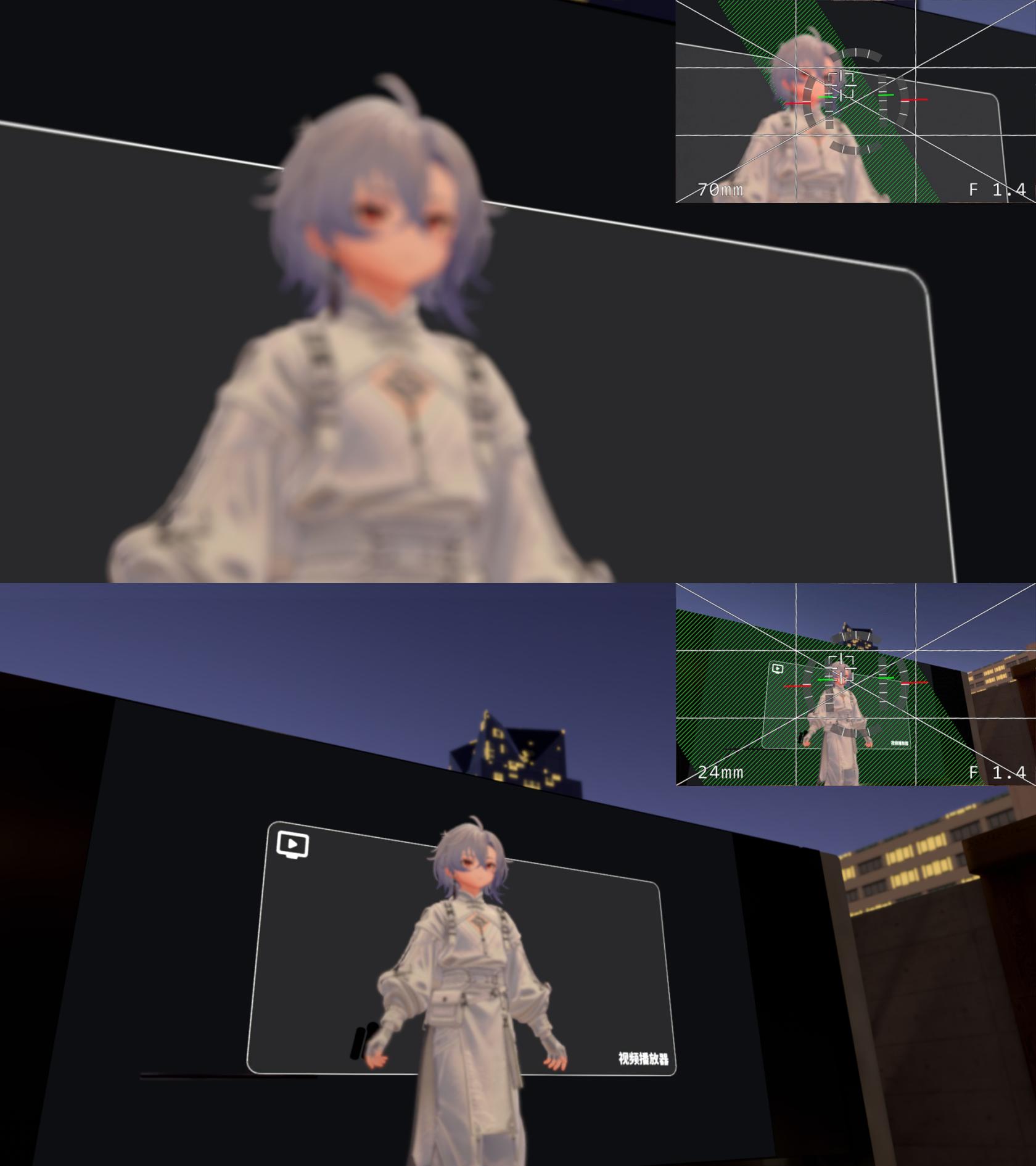
下面是反面例子。
[](https://docs.vrcd.org.cn/uploads/images/gallery/2025-06/9Eq7wy9r1TkTbDHe-djfail.jpg)
如图所示,峰值对焦显示的焦点位于画面中的背景上,真正实现了“焦内主体部分如奶油般柔和化开,而焦外背景部分则如刀割般锐利”(是完美的反面例子呢
## 自动对焦(追焦)
### Point AF-点对焦
功能如其名,点对焦就是对着一个点的位置对焦(听君一席话如听一席话)。
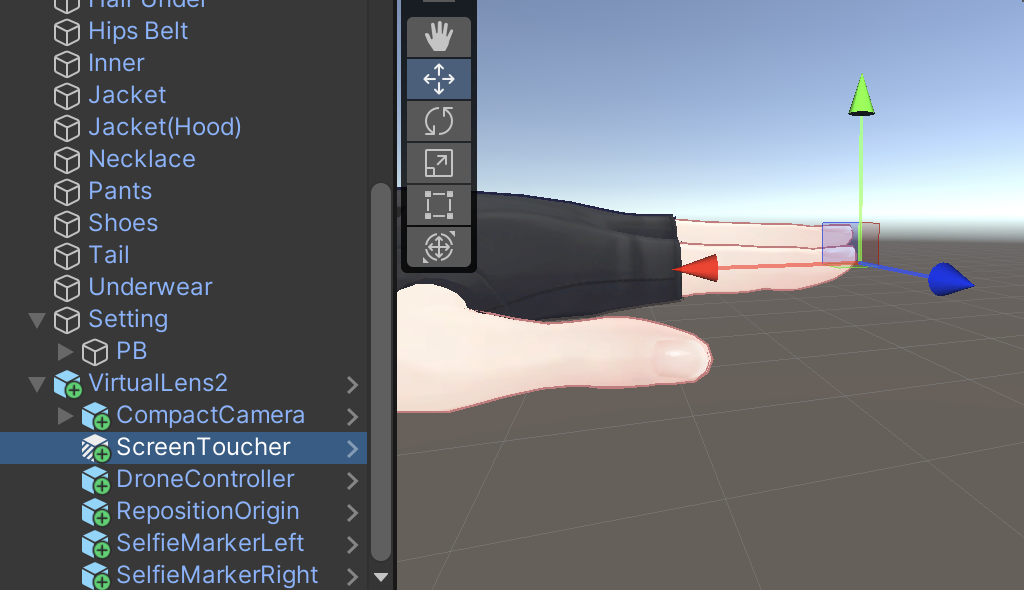
在VirtualLens2安装过程中,你可以将“ScreenToucher”绑定在你喜欢的位置上,它会被默认安装在你的左手食指上,你可以用安装了“ScreenToucher”的手指触摸VirtualLens相机屏幕,就可以确定相机对焦位置。
[](https://docs.vrcd.org.cn/uploads/images/gallery/2025-06/eI9i47KmGZH4NtE0-image.png)
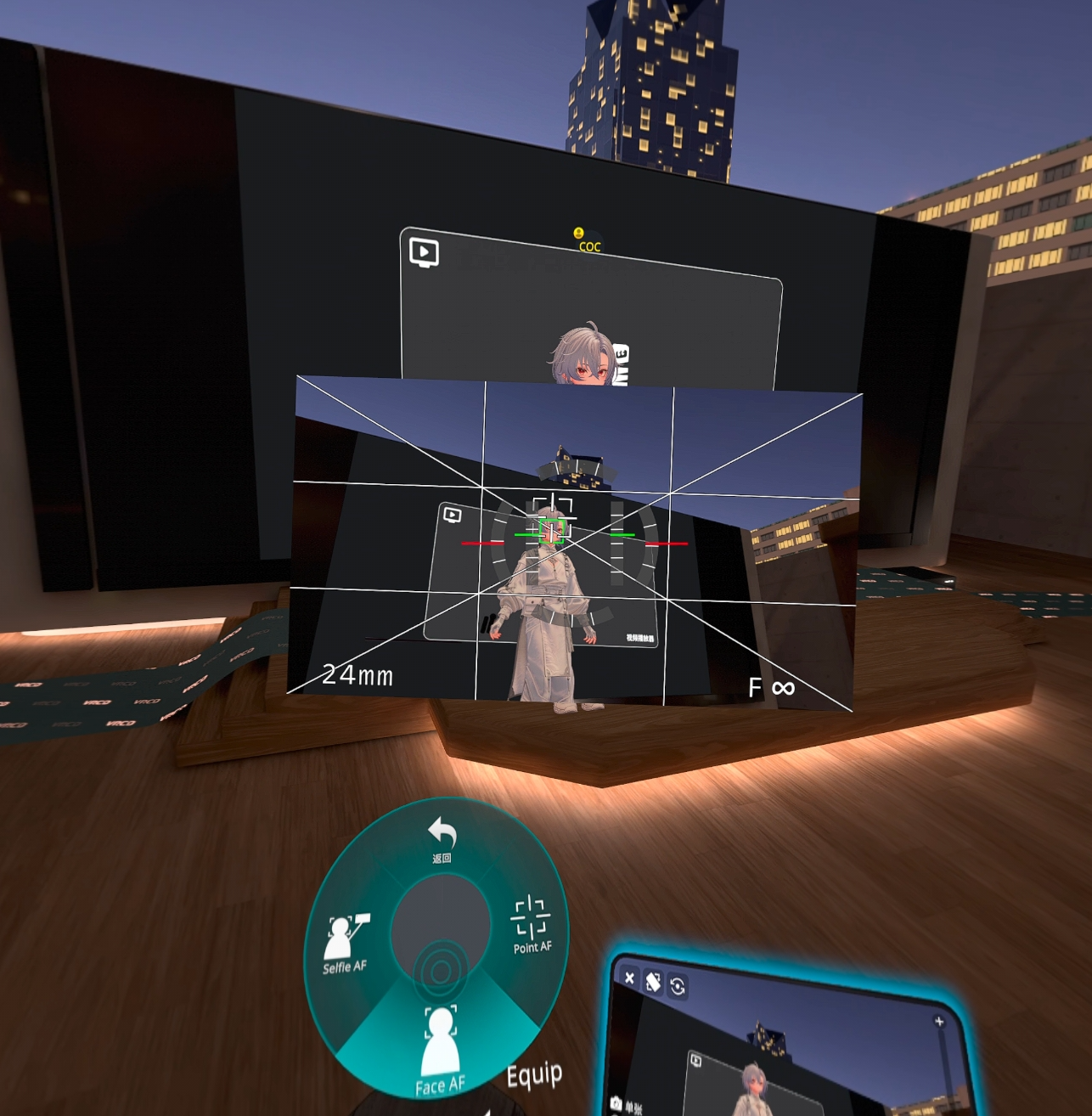
### Face AF-面部对焦
功能如其名,面部对焦就是对着一个用户的面部对焦(又一次听君一席话如听一席话)。
与点对焦不同的是,Face AF会显示一个绿色的框,用于提醒目前合焦的用户位置。
[](https://docs.vrcd.org.cn/uploads/images/gallery/2025-06/FVAazNGWwebi5HGE-image.png)
### Selfie AF-自拍对焦
自拍对焦只会为你自己对焦。(略)