# VRChat Avatar 究極輕量化、最佳化筆記
VRChat Avatar 究極輕量化、最佳化筆記 (支援 Modular Avatar)
===
---
:::success
:bulb: **懶人包**
複製 (Duplicate) Avatar 身上的三樣東西:
* FX Layer
* Expression Menu
* Expression Parameter
刪掉所有跟開關物件相關的設定。(能保留表情相關的 Blend Shape 設定)
然後複製 Avatar 本身
導入 [anatawa12 AvatarOptimizer (AAO)](#anatawa12-AvatarOptimizer-AAO) 跟 [lilNDMFMeshSimplifier](#lilNDMFMeshSimplifier)
先做 [AAO Trace And Optimize](#總之先來一發全自動吧!AAO-Trace-And-Optimize),面數還是太多的話,就看 [Remove Mesh By BlendShape](#Remove-Mesh-By-BlendShape) 跟 [Meshia Cascading Avatar Mesh Simplifier](#meshia2) 或**脫掉**。
把剛剛複製出來,並刪完的 FX、參數、選單塞回複製出來的 Avatar,完工。
想追求更好?[把它看完。](#目錄)
:::
每次跟別人對到眼,常聽到電腦好卡的哀號?
參加大型活動,有時因為 Very Poor 被主辦請出去?
串個門子,經常被嗆會走路的衣櫃 or 地圖?
別人看到你,預設居然是 Imposter?
想輕量化 / 最佳化,但怕手殘動到原始檔案?
想看外國的教學,但看外語好痛苦?
### **你來對地方了**
###
本教學會盡量說明最佳化、輕量化所需要的工具以及方法。
以脫離 Very Poor 或更好為目標,一起幫自己的 Avatar 瘦身吧!
> [!Note]附註
> 如果有新資訊,也會逐步更新上來!
這是證明我沒唬爛的附圖 (身體是面數較多的 Chiffon 哦!)

## 目錄
* [前言](#前言)
* [本篇介紹的工具](#本篇介紹的工具)
* [Modular Avatar (MA)](#Modular-Avatar-MA)
* [anatawa12 AvatarOptimizer (AAO)](#anatawa12-AvatarOptimizer-AAO)
* [Mantis LOD Editor - Professional Edition](#Mantis-LOD-Editor---Professional-Edition)
* [Mantis LOD Editor NDMF 化工具](#Mantis-LOD-Editor-NDMF-化工具)
* [Meshia Cascading Avatar Mesh Simplifier](#Meshia-Cascading-Avatar-Mesh-Simplifier)
* [lilNDMFMeshSimplifier](#lilNDMFMeshSimplifier)
* [lilAvatarUtils](#lilAvatarUtils)
* [TexTransTool](#TexTransTool)
* [Avatar 批次上傳](#Avatar-批次上傳)
* [事前準備](#事前準備)
* [VCC 導入 Package](#VCC-導入-Package)
* [啟用 Actual Perfrmance 視窗](#啟用-Actual-Performance-視窗)
* [顯示 AvatarUtils 視窗](#顯示-AvatarUtils-視窗)
* [開搞!](#開搞!)
* [總之先來一發全自動吧!](#總之先來一發全自動吧!AAO-Trace-And-Optimize)
* [Light (光源)](#Light-光源)
* [Particle System (粒子系統)](#Particle-System-粒子系統)
* [Texture Memory (材質記憶體使用量)](#Texture-Memory-材質記憶體使用量)
* [Skinned Mesh Renderer (蒙皮網格)](#Skinned-Mesh-Renderer-蒙皮網格)
* [Material Slots (材質欄位)](#Material-Slots-材質欄位)
* [PhysBones (動骨)](#PhysBones)
* [PhysBone Component (元件)](#PhysBone-元件數)
* [PhysBone Transforms (影響骨頭數)](#PhysBone-影響骨頭數)
* [PhysBone Collider (碰撞體數)](#PhysBone-碰撞體數)
* [PhysBone Collosion Checks (碰撞偵測數)](#Physbone-碰撞偵測數)
* [骨頭 (Bones)](#Bones-骨頭)
* [Polygons (面數)](#Polygons-面數)
* [Remove Mesh By BlendShape (使用 Blend Shape 移除面數)](#Remove-Mesh-By-BlendShape)
* [Remove Mesh By Mask (遮罩貼圖移除面數)](#Remove-Mesh-By-Mask)
* [Remove Mesh By Box (移除方塊內的面數)](#Remove-Mesh-By-Box)
* [Remove Mesh By UV Tile (使用 UV Tile 移除面數)](#Remove-Mesh-By-UV-Tile)
* [Mantis LOD Editor NDMF 化工具](#mantis2)
* [lilNDMFMeshSimplifier](#lilmesh2)
* [Meshia Cascading Avatar Mesh Simplifier](#meshia2)
* [批次上傳 Avatar](#批次上傳-Avatar)
* [結語](#結語)
## 前言
通常一隻 Avatar 身上,只要穿了兩套以上可開關衣服,就跑不掉 Very Poor 了。
當然,如果你有能力在不 Very Poor 的前提下穿兩套以上的衣服,也是給你拍拍手啦 XDD
以自己經驗,簡單列出我最常看到 Avatar 會 Very Poor 的問題
1. 多到讓 CPU 吃不消的 Skinned Mesh Renderer (蒙皮網格)
2. ~~可以填滿一座泳池~~的材質球 (Material)
4. 走在路上都能踢到的 PhysBones 元件
5. 讓 3D 龍看了直搖頭的面數 (Polygon)
6. 非常「肥美」的貼圖 (Texture)
這些問題其實在 Unity 內就能解決,你不需要會 Blender。
順帶一提,這篇要介紹的幾乎都是 NDMF (Non-Destructive Modular Framework) 體系的工具,最佳化的同時,不會破壞到原始檔案,而且支援用 Modular Avatar (MA) 穿的衣服!要輕量化 / 最佳化並不困難哦!
:::info
:bulb: **冷知識**
最佳化跟輕量化的差異。雖然目的接近。
最佳化是以不影響功能、外觀的前提下,降低電腦負擔。
輕量化則是會稍微犧牲一些功能與外觀,但也能降低電腦負擔。
英文好像都是用 Optimize = 最佳化 = 輕量化 = 優化就是。
(輕量化應該是從日語延伸過來的...?)
:::
附上目前 VRChat 官方的 Performance Rank 標準
> [!Important]重要
> 以下是我已知比較容易超標的數字。
> 詳細資訊請參閱[官方網頁](https://creators.vrchat.com/avatars/avatar-performance-ranking-system/#pc-limits)
| 效能排行 | Excellent | Good | Medium | Poor
| -------- | -------- | -------- | -------- | -------- |
| 面數 | 32,000 | 70,000 |70,000 |70,000 |
|材質記憶體 | 40MB | 75MB | 110MB |150 MB|
|Skinned Mesh | 1 | 2 | 8 | 16 |
| 材質球 | 4 | 8 | 16 | 32 |
| PhsyBone (PB) | 4 | 8 | 16 | 32 |
| PB 影響骨頭數 | 16 | 64 | 128 | 256 |
| PB 碰撞器 | 4 | 8 | 16 | 32 |
| 碰撞檢查數 | 32 | 128 | 256 | 512 |
| 骨頭數 | 75 | 150 | 256 | 400 |
| 光源 | 0 | 0 | 0 | 1 |
| 粒子系統 | 0 | 4 | 8 | 16 |
| 粒子總數量 | 0 | 300 | 1,000 | 2,500 |
| 粒子系統面數使用總量 | 0 |1,000 | 2,000 | 5,000 |
| 粒子系統軌跡 | 停用 | 停用 | 啟用 |啟用 |
| 粒子系統碰撞 | 停用 | 停用 | 啟用 |啟用 |
:::warning
💪 **給挑戰者們**
[Quest 版 Avatar 的規範](https://creators.vrchat.com/avatars/avatar-performance-ranking-system/#mobile-limits)可說是硬到呼天搶地。
只要 Very Poor 會強制不顯示。
如果你能挑戰成功 (至少 Poor),就代表 PC 模絕對難不倒你!
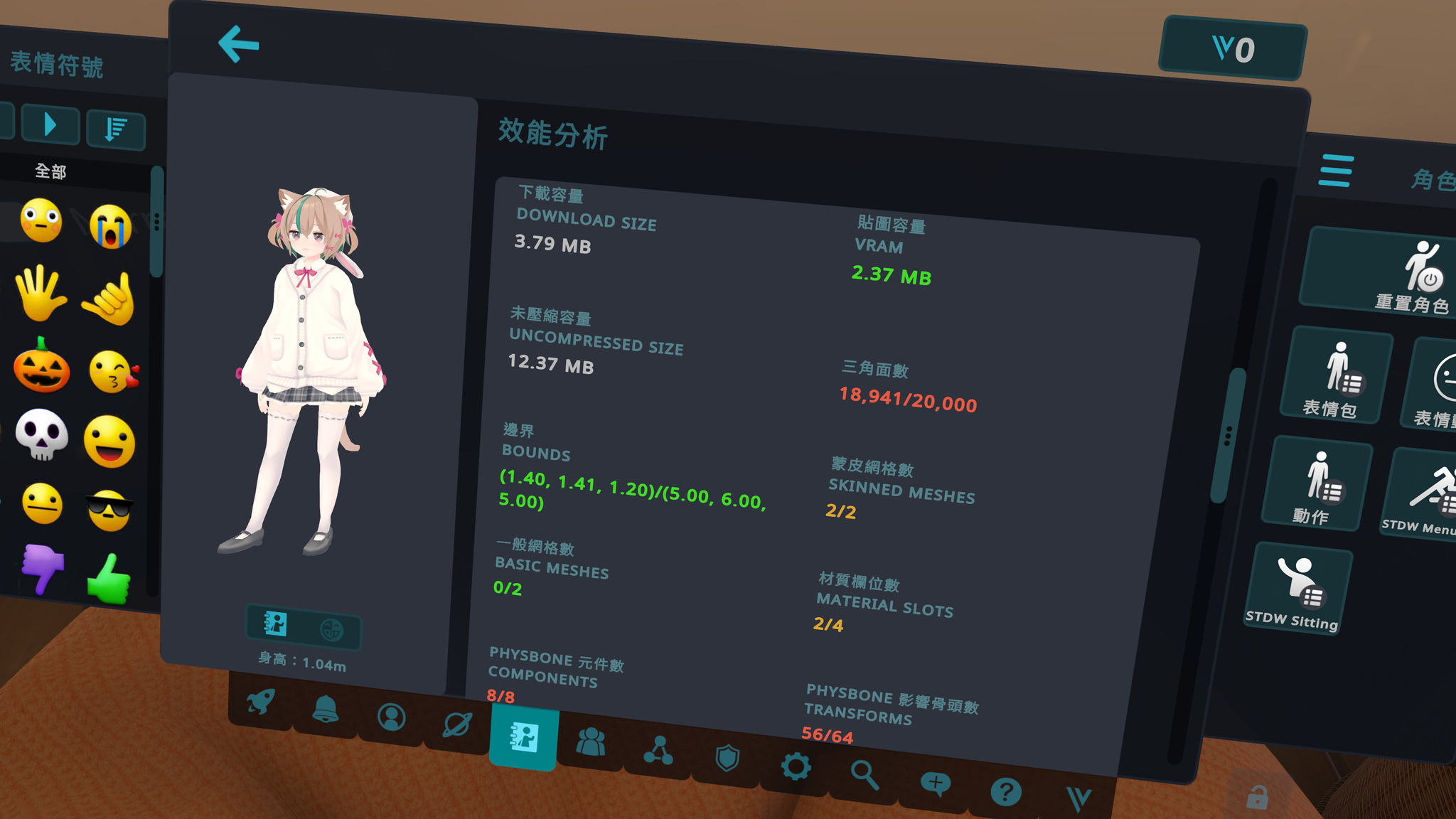
再一張證明我沒唬爛。這隻 Rusk 是從 PC 模改過來的!
:::
LET'S GO!!!\!!!!\!!!!\!!!!\!!!! ~~(Unwelcome School.mp3)~~
## 本篇介紹的工具
工欲善其事,必先利其器。
以下是我們需要使用的 VCC Repo 跟 Package。
只需要做一次導入,以後打開 Unity 就可以用囉。
*透過 VCC 導入的話我是建議常常更新啦 XD*
> [!Important]重要
以下每個工具的標題,都會連結到該工具的網頁,可查閱詳細內容。
---
### [Modular Avatar (MA)](https://modular-avatar.nadena.dev/)
由 bd_ 寫出的知名工具。
本篇文章有些工具是依賴 MA 運作的,所以請先安裝。
:::info
💡**與 VRCFury 共存 (進階者向)**
由於 Fury 跟 MA 互相不知道對方做了甚麼,導致經常發生錯誤。
這邊[參考きくじん的文章](https://note.com/kikjin/n/naee552e57a45#132ca880-dc0f-4ec6-87fa-ec35718a6060),整理了防止出錯的方法
⚠️自己沒實測過,如果出問題,或知道正確答案請告訴我⚠️
請讓工具保持以下的執行順序:
1. MA 和其他新增內容的 NDMF 系工具 (我猜 Mantis 跟 MeshSimplifier 也應該放在這裡,因為是處理尚未整合的物件本身)
2. Fury
3. 所有 NDMF 系最佳化工具 (也就是本篇其他介紹的所有東西,整合、刪除系工具等等)
思路上,需要完全理解 MA 跟 Fury 各自做了甚麼事情,
避免讓他們處理同一個區塊。否則一定會出錯。
:::
[VCC 導入用連結](vcc://vpm/addRepo?url=https://vpm.nadena.dev/vpm.json)
---
### [anatawa12 AvatarOptimizer (AAO)](https://booth.pm/ja/items/4885109)
這是由 anatawa12 製作的最佳化工具包。
我在最佳化 Avatar 的愛將,大部分的最佳化都可以在這裡完成。
==這個工具包的更新頻率很高,如果有新功能我卻沒提到,請告訴我。==
[VCC 導入用連結](https://vpm.anatawa12.com/add-repo)
---
### [Mantis LOD Editor - Professional Edition](https://assetstore.unity.com/packages/tools/modeling/mantis-lod-editor-professional-edition-37086)
負責減少 Polygon 的工具。
是我認為所有減面數工具中,品質比較好的工具。
++==是這篇文章中唯一的付費工具,原價 50 美金。==++
但好像還蠻常特價的,手頭不夠充裕的話,可以蹲一下。
底下也有不錯的替代方案,可多方參考。
*嗯?你說你會 Blender?去看其他章節!*
這是在 Unity 商店販售的 Package,透過 Unity 內建的 Package Manager 就可以導入囉。
---
### [Mantis LOD Editor NDMF 化工具](https://booth.pm/ja/items/5409262)
由於上述的工具並不在 NDMF 體系內,甚至不存在於 VRChat 體系內 (SDK 會擋),ひつぶ便寫出了這個工具,把 Mantis LOD Editor 改成 NDMF 體系。
本工具無法透過 VCC 安裝,請透過上方連結進入 Booth 下載、導入 Unity 中。
---
### [Meshia Cascading Avatar Mesh Simplifier](https://ramtype0.booth.pm/items/6944218)
我們不做資本主義的奴隸!免費的在這!
這是由 Ram.Type-0 所開發,可以一口氣調整 Avatar 內所有 Polygon 的殺手級工具。
大推
[VCC 導入用連結](vcc://vpm/addRepo?url=https%3A%2F%2Framtype0.github.io%2FVpmRepository%2Findex.json)
---
### [lilNDMFMeshSimplifier](https://github.com/lilxyzw/lilNDMFMeshSimplifier)
Another free one!
這是由 lil 所製作,很輕鬆就能減少 Polygon 的工具。
[VCC 導入用連結](https://lilxyzw.github.io/vpm-repos/redirect.html)
---
### [lilAvatarUtils](https://github.com/lilxyzw/lilAvatarUtils)
也是由 lil 所製作的工具包,可以檢查 Avatar 的貼圖、材質球、動畫、Skinned Mesh、PhysBones、PhysBone 碰撞器、光照等等數值。
可以很輕鬆地抓到吃效能的兇手,編譯前 / 後的數值都可以檢查。
這個工具包含在 lil 的 Repo 內,跟著上面的 Repo 一起導入 Package 即可。
---
### [TexTransTool](https://ttt.rs64.net/)
由 Reina_Sakiria 製作的合併材質球工具,只要材質球的 Shader 性質相似,可以很自然地合併這些貼圖 (Atlas 化)。某些情況,材質球數量甚至能壓到只剩 1 顆!
[VCC 導入用連結](vcc://vpm/addRepo?url=https%3A%2F%2Fvpm.rs64.net%2Fvpm.json)
---
### [Avatar 批次上傳](https://github.com/anatawa12/ContinuousAvatarUploader)
最佳化的首要條件,就是不能用 Avatar 當大衣櫃。
如果你的衣服很多,勢必得分成很多 Avatar 個別上傳。
但撰寫文章當下,VRChat SDK 還沒有批次上傳 Avatar 的功能,
如果有東西變更 / 更新到所有 Avatar,一隻一隻重新上傳八成會傳到懷疑人生。
*例如我的 Avatar 已經將近 50 隻...*
這個工具也是由 AAO 作者,anatawa12 所編寫的批次上傳工具。
可以透過製作不同的 Asset,設定要批次上傳的 Avatar 群組。
某種意義上也是一種大衣櫃,只是做在 Unity 內。
VRChat 中還是可以自由取用不同衣服的 Avatar!
這個工具包含在 [AAO](#anatawa12-AvatarOptimizer-AAO) 的 Repo 內,跟著該 Repo 一起導入 Package 即可。
> [!Important]小小呼籲
這個功能其實應該要 SDK 原生才對,[所以請大家一起用力敲碗官方](https://feedback.vrchat.com/feature-requests/p/add-bulk-or-batch-avatar-upload-option-to-sdk)。
另一個敲碗的功能是,[在 VRChat 內用資料夾管理自己上傳的 Avatar](https://feedback.vrchat.com/feature-requests/p/folders-for-uploaded-avatars)←發文者就是 anatawa12 本人。
後者功能官方已經開始追蹤,成功的話,你各位大衣櫃的最後一片拼圖就完成啦!
## 事前準備
### VCC 導入 Package
有些新手可能不熟 VCC 的架構,安全起見還是說一下。
剛從 VCC 導入的 Repo 預設會停用,
請到 `Settings > Packages` 啟用上述的所有 Repo
這麼一來才能在 Project 管理頁面中找到需要用的 Package。
以下是你需要導入的 Package:
* AAO: Avatar Optimizer
* anatawa12's gists pack
* Continuous Avatar Uploader
* lilAvatarUtils
* lilNDMFMeshSimplifier
* Meshia Mesh Simplification
* Modular Avatar
* Non-Destructive Modular Framework
* TexTransTool
---
### 啟用 Actual Performance 視窗
Actual Perfrmance 視窗可以觀看經過編譯後的效能。
由於 NDMF 是非破壞型最佳化,VRChat SDK 只會顯示編譯前的樣子 (通常是 Very Poor),所以得靠這個視窗去看編譯後的真實效能,最後上傳到 VRChat 的 Avatar 也會是這個狀態。
1. 功能列 `Tools > anatawa12's gist selector`
2. 勾選 `ActualPerformanceWindow` 後,點選下方的 `Apply Changes`

3. 檢查功能列 `Tools > anatawa12's gist`,`Compute actual Performance on Play` 有勾起來。只要進入 Play-mode,這個工具就會顯示經過編譯後的真實效能狀態 (最終上傳到 VRChat 的狀態)。


---
### 顯示 AvatarUtils 視窗
長話短說:
工作列 `Tools > AvatarUtils`
2.0 以前 `Window > _lil > AvatarUtils`
把你要檢查的 Avatar 拖進這個視窗上方,就可以看 Avatar 的各個部位的數值啦。

## 開搞!
終於進入正題了。
要輕量化 / 最佳化,並不是一鍵完成的事情,找出==ඞ到底是誰在搞ඞ==就很重要了。
由於 VRChat 的 Performance Rank 是依照 Avatar 的各種數值決定的。
這邊先以 [PC 的規範](https://creators.vrchat.com/avatars/avatar-performance-ranking-system/#pc-limits)來看,從簡單到困難來一個個處理吧!
我會在每個區塊下,再次列出 VRChat 現行的規範。提供各位參考。
>[!Tip]提醒
以下章節的標題,會盡量連結到原文說明網頁,如果想知道更多可以點進去看
> [!Note]提示
> 可以針對自己的需求
> 從[目錄](#目錄)選擇自己想處理的部分,並跳至該章節
> 但建議先跑一次下面的 AAO Trace And Optimize
> 可以省去很多麻煩
---
### 開搞前記得備份,Avatar 或專案炸了,頭痛的不是我,而是你哦~⭐️

---
### [總之先來一發全自動吧!(AAO Trace And Optimize)](https://vpm.anatawa12.com/avatar-optimizer/en/docs/reference/trace-and-optimize/)
~~馬上打臉自己。~~
這個自動最佳化元件,預設情況下可以幫你搞定很多基本問題:
* 合併 Skinned Mesh
* 固定目前狀態的 Blend Shape,並將其刪除
* 刪除未使用的物件
* 刪除沒有實質作用的 end 骨
* 刪除沒有作用的 PhysBone
* Animator 最佳化
==為你的最佳化的打出漂亮的第一槍吧!==
1. 於 Hierarchy,選擇 Avatar 物件本身,在 Inspector 下方按 `Add Component`。
2. 選擇並新增`AAO Trace And Optimize`
3. 搞定
> [!Note]提醒
> 該元件會先檢查 Avatar 的 Animator。
> 如果你的選單有開關物件的功能,可能造成部分內容無法完全執行。
可以先進入 Play-mode 看看結果如何。
如果在這一關就達成你的目標,恭喜你!
不行或是想往高級別挑戰的話,就繼續看吧。
裡面有些選項可以改,後面有需要我會再提。
等不及的可以先參考官方說明文件 (↑標題連結↑)。
---
### [Light (光源)](https://creators.vrchat.com/avatars/avatar-optimizing-tips/#limit-the-number-of-lights-your-avatar-uses)
這個東西,**沒事不要放**。
除非你很怕恐怖世界,需要一盞明燈,這盞燈往前打就可以了,你不會需要兩個的。
如果嫌自己 Avatar 太暗,請調整你的 Shader,而不是幫自己打燈。
~~聽說 DPS, SPS 什麼的要很多燈,才能達成人與人的連結的樣子...我什麼都不知道哦~~
| 效能排行 | Excellent | Good | Medium | Poor
| -------- | -------- | -------- | -------- | -------- |
| 光源 | 0 | 0 | 0 | 1 |
---
### [Particle System (粒子系統)](https://creators.vrchat.com/avatars/avatar-optimizing-tips/#reduce-the-emission-amountamount-of-particle-systems)
這個沒辦法最佳化,請參照官方文章,適當控制數量即可。
*這真的蠻重的,拜託省著用啊...*
根據不同的限制,可以從這些地方著手:
* Particle Systems (粒子系統)
很簡單,控制系統數量即可
* Total Particles Active (粒子總數量)
所有 Particle 總數,可以在 Max Particles 中找到。
根據需求,調整 Particle 最大數量即可。(Poor 的極限是 2500 個,超出去就會 Very Poor)
* Mesh Particle Active Polys (粒子系統面數使用總量)
有些人會使用立體模型當作 Particle,這邊就是你的模型面數限制
* Particle Trails Enabled (粒子系統軌跡)
粒子型拖尾效果,例如走路時 Particle 系統會留在原地之類。
請根據需求調整。
* Particle Collision Enabled (粒子系統碰撞)
控制 Partlcie 要不要開啟碰撞功能。
根據需求開關即可。(粒子型拖尾渲染器)
* 粒子型拖尾效果著色器限制,限制蠻嚴格,請省著用。
除了限制高,一個 Trail 也會吃掉兩個材質球。
* Line Renderers (線條型拖尾渲染器)
線條型拖尾效果著色器限制,限制跟粒子型相同,請省著用。
| 效能排行 | Excellent | Good | Medium | Poor
| -------- | -------- | -------- | -------- | -------- |
| 粒子系統 | 0 | 4 | 8 | 16 |
| 粒子總數量 | 0 | 300 | 1,000 | 2,500 |
| 粒子系統面數使用總量 | 0 |1,000 | 2,000 | 5,000 |
| 粒子系統軌跡 | 停用 | 停用 | 啟用 |啟用 |
| 粒子系統碰撞 | 停用 | 停用 | 啟用 |啟用 |
| 粒子型拖尾渲染器 | 1 | 2 | 4 | 8 |
| 線條型拖尾渲染器 | 1 | 2 | 4 | 8 |
---
### Texture Memory (材質記憶體使用量)
這是我們 Avatar 最厲害的 VRAM 殺手――**材質貼圖**。
> [!Tip]小知識
無論原檔是 PNG、JPG、PSD,解析度多高或多低,
==最終的 VRAM 使用量,只會依 Unity 內的設定而改變==。
找到材質球中使用到的貼圖 (Texture) 並選擇它,在 Inspector 可以調整以下內容:
---
#### 最大尺寸 (Max Size)
1. 打開選單開始調低解析度,並按下 `Apply` 檢視結果。
※建議從 4k 以上的開始調,那真的很肥
2. 一直重複第上述步驟,將所有貼圖調到你能接受最低的解析度。
再強調一次,==越低越好!==
> [!Note]調整技巧
> 根據 [lil 的經驗分享](https://qiita.com/lilxyzw/items/9aab99f976295971b8b0#%E8%A7%A3%E5%83%8F%E5%BA%A6%E3%82%92%E4%B8%8B%E3%81%92%E3%82%8B)
> 以下翻譯他對於解析度的推薦設定:
> * 解析度基本上以 2048 以下為主。
> * 鞋子等等不明顯的東西,可以壓到 512 附近。
> * 多數情況下,遮罩貼圖即使壓到 128 也不容易注意到。
> * 根據 MatCap 的部位,也有使用到 32 這種等級的解析度。
> * 「降解析度後很在意雜訊...」的情況,將貼圖設定成 High Quality 試試。
#### 壓縮 (Compression)
1. 打開選單調整壓縮程度,按下 `Apply` 檢視結果。
2. 視情況勾起 `Use Crunch Compression`,品質根據你能接受的範圍調整。
> [!Note]調整技巧
> 一樣引用 [lil 的說明](https://qiita.com/lilxyzw/items/9aab99f976295971b8b0#%E3%82%A4%E3%83%B3%E3%83%9D%E3%83%BC%E3%83%88%E8%A8%AD%E5%AE%9A%E3%82%92high-quality%E3%81%AB%E3%81%97%E3%81%A6%E3%81%BF%E3%82%8B)。
> Normal 對紅色頻道 (R Channel) 的破壞很大,皮膚等貼圖推薦用使用 High。但隨著品質提高,容量也有可能增加。
> 以下幾點請注意:
> * 如果貼圖不含透明頻道 (A Channel),使用 High 會造成該貼圖 VRAM 使用量加倍。
> * 如果貼圖包含透明頻道,容量則不會影響 (臉部、服裝等等很常用)。
> * 如果 Normal 跟 High 的大小相同,Normal 在編譯時會比較好壓縮。
>
> Crunch Compression 雖然能減少下載大小,但有三個壞處:
> * 對貼圖造成破壞
> * 需要使用額外資源解壓縮
> * VRAM 使用量不變
>
> 因此 Crunch Compression 基本上不推薦使用。
> Kuriko 加註:如果你的下載大小爆掉,還是可以用一下啦...w
---
我理解 Avatar 身上材質貼圖細節越多越好。但一張 4k 貼圖就會吃掉 21MB 上下的 VRAM (如果一顆材質球使用兩張 4k 貼圖,使用量就會加倍),而且不只貼圖,模型本身也會需要 VRAM,要爆掉其實很容易。
你每壓一層解析度,貼圖 VRAM 使用量會變成原本的 1/4,這是穩賺不賠的做法啊。
反之只要往上調一個解析度,貼圖 VRAM 使用量也會變成原本的 4 倍。
外加大多數玩家的 VRAM 其實不多。根據 [Steam 統計](https://store.steampowered.com/hwsurvey/Steam-Hardware-Software-Survey-Welcome-to-Steam),目前所有玩家顯卡的 VRAM,以 8GB 為最大宗。
我是呼籲盡量把單個 Avatar 的 VRAM 使用量壓在 75MB 以下 (Good),真的不難,尤其是跑活動用的模型,壓在 40MB (Excellent) 以下的話,大家都很輕,不管是中、高階顯卡,應該都能跑得很輕鬆吧!
| 效能排行 | Excellent | Good | Medium | Poor
| -------- | -------- | -------- | -------- | -------- |
|材質記憶體 | 40MB | 75MB | 110MB |150 MB|
---
### [Skinned Mesh Renderer (蒙皮網格)](https://vpm.anatawa12.com/avatar-optimizer/en/docs/reference/merge-skinned-mesh/)
`AAO Trace And Optimize` 雖然預設會自動處理,但他會先檢查你的 Animator。如果 Animator 中有可開關物件的 Animation,就會跳過不整合。
在這邊就卡關八成會很幹吧?
繼續往下看吧。
只要能配合身體骨架變形的模型,一個可見的模型物件就是一個 Skinned Mesh。
合併它們的好處,除了在 CPU 處理上可以降低負擔,一部分的 Material Slots 在這裡也會同步合併。
例:若物件 A、物件 B、物件 C 使用同一個材質球,不合併會被算做三個 Material Slots,合併後就只會算成一個。
唯一的代價是,會無法開關其中某個特定物件。(也就是沒辦法穿脫衣服)
如果還是想保留一部分可開關的衣服,或是想全部整合,請跟著以下步驟處理:
1. 在 Avatar 物件本身的 `AAO Trace And Optimize` 中,取消勾選`合併 Skinned Mesh`。

2. 在 Hierarchy,對 Avatar 物件點滑鼠右鍵,選擇 `Create Empty` 新增一個空白物件,命名隨意,這邊先以 `MergeMesh` 為例。
3. 選擇 `MergeMesh` 物件,在 Inspector 下方按 `Add Component`。
4. 選擇並新增 `AAO Merge Skinned Mesh`。
5. 上述動作會同步新增一個 Skinned Mesh Render,記得先綁一下 Root Transform (通常是 `Hips`) 跟接收光照資訊用的 Anchor Override 物件,建議讓它跟頭部綁的 `Body` 相同。否則光照很有可能會出問題。(臉黑身體亮之類)

6. 在 Inspector 右上角,按下鎖頭圖示,暫時讓 Inspector 固定顯示該物件。

7. 根據 [anatawa12 的說明](https://vpm.anatawa12.com/avatar-optimizer/ja/docs/reference/merge-skinned-mesh/#notes),由於臉部的 Blend Shape 數量通常最多,如果全部合併的話,電腦的處理負擔反而會比較大。因此在 Hierarchy,把頭部 `Body` 以外,你想合併的 Skinned Mesh 的物件選起來,拖曳至剛才元件中,Skinned Renderers 下方的`添加元素`。通常建議頭髮、身體等等基本上不會開關的物件都可以合併,總之越多越好。
如果你夠闊氣,全部扔進去是最好的!但別把 `Body` 扔進去啊 XD (除非你想挑戰 Excellent)

8. 搞定 (記得解除第 4 步的鎖頭!)
9. (Extra) 一開始有提到,`AAO Trace And Optimize` 會刪除合併過 Skinned Mesh 中的 Blend Shape,若想保留原有 Blend Shape,請取消勾選`Optimize BlendShape`。但...

> [!Caution]注意
> Skinned Mesh 合併後的 Blend Shape 由於路徑產生變化,會造成現有的 Animation 故障,取消前請三思。
個人是強烈建議固定即可,重新寫 Blend Shape 路徑跟做 Animation 真的很費時費力 XD
抑或是不合併該 Skinned Mesh,這樣就不會影響 Blend Shape 路徑。
:::warning
💪給挑戰者們
想挑戰 Excellent,請把 `MergeMesh` 改成 `Body`。
並將原本的 `Body` 一併扔進去,這麼一來就可以完全整合。
但剛剛有提到,如果 Blend Shape 太多,還是會造成些微效能下降。
(雖然不影響 Performance Rank)
因為衣服都固定了,原本 Blend Shape 失去用途、路徑也變了。
所以建議,在不需要使用 Blend Shape 的物件中,加入 `Freeze BlendShape` 元件,
勾起所有 Blens Shape,編譯時即可固定目前外觀並刪除 Blend Shape。
:::
| 效能排行 | Excellent | Good | Medium | Poor
| -------- | -------- | -------- | -------- | -------- |
|Skinned Mesh | 1 | 2 | 8 | 16 |
---
### [Material Slots (材質欄位)](https://ttt.rs64.net/en/docs/Tutorial/AtlasTexture-Tutorial)
一開始提過了材質貼圖 (Texture),但要讓這些貼圖進入 Avatar 中,就是 Material Slots 的職責。
> [!tip]小知識
> Material Slots (材質欄位)
> Material (材質球)
> 這兩個名字看起來類似,但定義上有些差異:
> * 材質球是以檔案為單位,主要在 Unity 端編輯
> * 材質欄位是編譯後的實際數量,主要影響 VRChat 的效能等級
>
> Unity 在編譯 Avatar 時,會將材質球填裝至有使用它的 Mesh / Skinned Mesh 上。
> 也就代表,只要有多個 Mesh / Skinned Mesh 都使用了同一顆材質球,
> 材質欄位使用量依舊會隨之上升。
> 大概像這樣吧...?
> 
>
>
> 所以...[記得整合 Skinned Mesh 啊!](#Skinned-Mesh-Renderer-蒙皮網格)
> 感謝夜嵐蝶 Alma 的知識補充!
> [!Tip]再一個小知識
> 把材質球中貼圖顯示出來的東西,就是 Shader。
要減少 Material Slot 的方式有兩種:
1. 合併 Skinned Mesh
2. 合併材質球 (Atlas 化)
合併 Skinned Mesh 在前面已經說過了,可以回去看看→[傳送門](#Skinned-Mesh-Renderer-蒙皮網格)
合併材質球,就需要召喚我們的新工具:[TexTransTool](https://ttt.rs64.net/)
這個工具厲害的點在於,可以將各種不同的材質貼圖重新排列成一張貼圖。(貼圖 Atlas 化)
由於它也支援 NDMF 架構,只有在編譯的過程才會進行。所以不用擔心破壞原始貼圖。
順帶一提,如果是 Quest 用 Avatar,由於可使用的 Shader 有限,例如日系模常使用的 Toon Lit,這個 Shader 可設定的參數少得可憐 (連半透明都沒有),就可以使用這個工具完美合併。
:::info
💡 **追記**
工具更新支援材質球分組了,可以更加有效地控制並合併你的材質球囉!
:::
1. 在 Avatar 物件上,按下滑鼠右鍵。選擇 `TexTransTool > TTT Atlas Texture`。
2. Avatar 中,會多一個 `AtlasTexture` 物件。在它的 Inspector 中,會顯示所有該 Avatar 有使用到的材質球。
3. 在 `SelectedMaterial` 中,把你想要合併的材質球勾選起來

4. (若有需要) 在 `MergeMaterialGroups` 中,針對不同性質的材質球進行分類
例如:皮膚、頭髮、衣服、半透明材質、玻璃、金屬等等...

外層的 Elements 是分組,Group 中的 Elements 是合併目標的材質球。
考慮到有些性質相似的材質球設定不完全相同,在 Reference 可以指定一顆材質球作為設定基準。
5. 點選下方 (NDMF) Enable Optimizing-Phase Preview 可以預覽合併後的樣子。
6. 完成!
:::warning
⚠️ **重要**
記得善用 Group 功能,分類你的材質球
由於貼圖合併後,會共用相同的材質球,代表 Shader 設定會完全一樣。
如果沒有分類,一口氣全部合併的話...
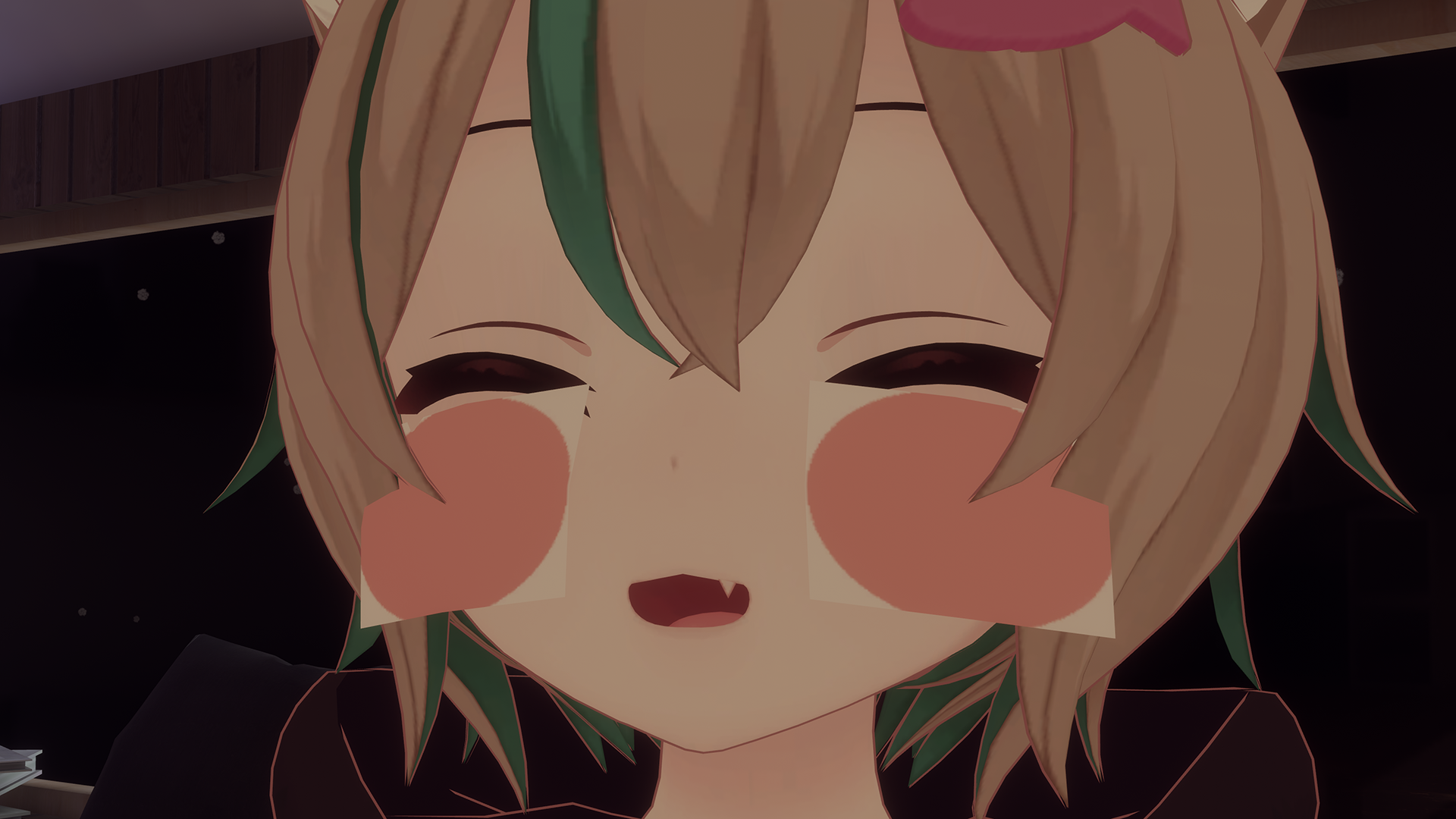
以下是半透明材質球被合併的慘劇:
:::
:::info
💡 **小建議**
有時候,即使合併了性質相似的材質球,卻出現結果跟預期相差甚遠的情況。
這通常是有些材質球,使用了較複雜的設定,導致與其他材質球整合不順。
如果是使用 liltoon 的朋友,可以嘗試透過烘焙 (烘烤) 貼圖解決:
1. 找到設定很複雜的材質球
2. 由於操作不可逆,請先備份該材質球,如果出包還可以拿備用的重試
3. 選擇適合你的烘焙選項,試試看結果。

4. 完成!
感謝 Touma 分享的技巧!
:::
:::warning
💪 **給挑戰者們**
Quest 用的 ToonLit 與 Toon Standard 著色器,由於不支援半透明貼圖,
即使不整合貼圖,還是會發生一樣的悲劇。
可以嘗試使用 [AAO Remove Mesh By Mask](#Remove-Mesh-By-Mask) 或 [AAO Remove Mesh By UV Tile](#Remove-Mesh-By-UV-Tile)。
除了能移除無法正常運作的材質球,也可能會省一些貼圖、面數哦!
:::
| 效能排行 | Excellent | Good | Medium | Poor
| -------- | -------- | -------- | -------- | -------- |
| 材質球 | 4 | 8 | 16 | 32 |
#### ...我稍微提一下下 Shader (著色器)
雖然這東西不會影響 Performance Rank,
但著色器有時因為某些特殊設定,還是會把顯卡燒得哀哀叫。
如果你聽過或遇過 Shader 炸房,那就是其中一種。
設定時請多加注意。**別當機掰人。**
另外,VRChat 的 Safety 設定中,有關閉 Shader 的功能。
如果其他玩家關了你的 Shader,在他們眼中,你的 Shader 會進入 Fallback 狀態,這東西可以在 Unity 的 Shader 中預先寫入。
可以參考[官方文章](https://creators.vrchat.com/avatars/shader-fallback-system/)瞭解詳情。
(就我所知,[liltoon](https://booth.pm/zh-tw/items/3087170) 自己就可以在 Inspector 中,[事先設定 Fallback Shader](https://lilxyzw.github.io/lilToon/ja_JP/base/vrchat.html),有興趣的話可以參考一下)
---
### PhysBones
使頭髮、服裝隨風飄逸,給人嚕到爽的獸耳,捏起那吹彈可破的臉頰,甚至讓你「波濤洶湧」。
背後的重要功臣,都是我們的 PhysBone 元件。
> [!note]附註
> PhysBone 簡稱 PB。
這個環節稍微複雜些,會分別說明影響 Performance Rank 的四個要素:
1. [PhysBone 元件數 (Components)](#PhysBone-元件數)
2. [PhysBone 影響骨頭數 (Transforms)](#PhysBone-影響骨頭數)
3. [PhysBone 碰撞體數 (Colliders)](#PhysBone-碰撞體數)
4. [PhysBone 碰撞偵測數 (Collision Checks)](#Physbone-碰撞偵測數)
---
#### PhysBone 元件數
在開始最佳化前,先說明 PB 的兩種實裝方式:
1. 直接建立在 Transform 中
這是最簡單的實裝方式。把元件直接放在要動的 Transform 本身,其子級的 Transform 也會跟著動起來。

優點是安裝簡單 (不須設定 Root Transform),但由於這種實裝方式會散在 Armature 中的四處,缺點也就是管理困難。
2. 建立在空白物件內,手動指定 Root Transform

優缺點基本上是反過來,透過建立類似資料夾的架構,管理、啟用 / 停用、刪除 PB 都很方便。缺點是實裝時,需額外指定要動起來的 Root Transform。
這是個酷東西,但數量太多的話,Very Poor 還是會降臨的。
要讓它減少,有兩個做法:合併它 & 刪掉他。
**是的,只有這兩個選項。**
在忍痛刪除 PB 前,我們可以先試著合併它們。
---
##### [合併 PhysBone](https://vpm.anatawa12.com/avatar-optimizer/en/docs/reference/merge-physbone/)
先說明 PB 可以合併的條件:
1. 不同的 PB 之間,他們的上一級必須有共同的 Root Transform,超越兩級就不行囉 (所以別肖想用 `Hips` 搞定一切啊 XD)
2. 要合併的 PB 們,設定的數值必須**完全一致**。
以上的條件,面對不同實裝方式的 PB,合併方式其實很相似。
但這邊會個別獨立說明。
:::info
:information_source: 注意
由於 PB 有一次只能抓一邊的限制。
也就代表,如果要抓合併過的耳朵,一次只能抓一邊,同時抓兩邊有一邊會沒反應。
但搖晃跟碰撞部分完全不受影響!
耳朵只要嚕一嚕就很香了吧?不要抓啦,很痛耶 >△<
:::
---
###### 建立在 Transform 中的 PhysBone
這邊以 Rusk 為例,她所有的 PB 都是透過這個方式實裝。
1. 先展開 Armature,找到裝有 PB 的 Transform。
2. 找到數值設定相同的 PB,這裡以 `Hair_Side_L` 與 `Hair_Side_R` 為例。

3. 由於這兩個 PB 的設定值完全相同,也有共同的 Root Transform:`Head`,所以這就是可以合併的對象。
4. 在共同的 Root Transform `Head` 上按下滑鼠右鍵,選擇 `Create Empty` 新增一個空白物件,命名隨意,為了方便管理,這裡先命名 `Hair_Side`。
5. 將 `Hair_Side_L` 與 `Hair_Side_R` 拉至 `Hair_Side` 層級內,讓這兩個 PB 與 Root Transform 之間,多一個層級。(這不會破壞原有骨架,放心!)
6. 在 `Hair_Side` 物件,到 Inspector 點選 `Add Component`,新增 `AAO Merge PhysBone`。(跟 Merge Skinned Mesh 一樣,在這裡記得先按右上方鎖頭固定顯示哦!)
7. 將下方的 `Hair_Side_L` 與 `Hair_Side_R` 拖拉至 `AAO Merge PhysBone` 中的`添加元素`。
至目前為止,應該會看到這個情況。

8. 完成!其他有相同條件的 PB 也請重複以上步驟進行合併吧!
---
###### 建立在空白物件中的 PhysBone
這邊以 Chiffon 為例,她所有的 PB 都是透過這個方式實裝。
1. 展開裝有 PhysBone 的物件,檢查裡面所有 PhysBone 的 Root Transform 位置。
2. 找出有符合合併條件的 PB 物件。這邊以 `Ear_L` 跟 `Ear_R` 為例。(他們的設定值完全相同,共通的上一層 Transform 都是 `Head`)

3. 新增一個空白物件,命名一樣隨意,這邊也先命名成 `Ear` (由於不受骨架限制,擺放位置完全自由,但為了整理方便,我還是會整理在 `PB` 物件內)
4. 將 `Ear_L` 跟 `Ear_R` 拉至 `Ear` 物件中。
5. 選擇 `Ear` 物件,到 Inspector 點選 `Add Component`,新增 `AAO Merge PhysBone`。(跟 Merge Skinned Mesh 一樣,在這裡記得先按右上方鎖頭固定顯示哦!)
6. 將下方的 `Ear_L` 與 `Ear_R` 拖拉至 `AAO Merge PhysBone` 中的`添加元素`。
至目前為止,應該會看到這個情況。

6. 完成!其他有相同條件的 PB 也請重複以上步驟進行合併吧!
---
##### 停用 PhysBone 元件
殘酷時刻到來。
如果合併完成,編譯後還是超標的話,就開始找不重要的 PB,停用它吧。
兩個停用方向供參考:
1. 給你捏、拽的 PB,例如臉頰。說真的,會捏的人真的不多,關了吧。
2. 東西太小,移動幅度又不大的 PB,真的看不出來,關了吧。
還有一個終極作法,如果 PB 影響的物件本身關閉後,整體不會太醜的話,就直接把物件刪掉。好處多多,省面數又省 PB。
刪除物件後,一開始的 `AAO Trace And Optimize` 一旦偵測到 PB 的 Transform 中沒有對應的 Skinned Mesh,在編譯過程會自動幫你處理掉。(就說它很神吧)
---
| 效能排行 | Excellent | Good | Medium | Poor
| -------- | -------- | -------- | -------- | -------- |
| PhsyBone 元件數 | 4 | 8 | 16 | 32 |
---
#### [PhysBone 影響骨頭數](https://creators.vrchat.com/avatars/avatar-dynamics/physbones/#transforms)
如果你處理完了 PB,這個問題可能會比較不容易發生。
但總是有個萬一,例如一個 PB 底下有狗幹多的骨頭。就會發生影響骨頭數太多的問題。
但這個做法有個缺陷:有些比較尾端的骨頭會不能動...
**==...有另一個更好的做法==→[超~級好的做法。](#Bones-骨頭)**
* 檢查真實影響骨頭總數量
1. 還記得[顯示 AvatarUtils 視窗](#顯示-AvatarUtils-視窗)的方法吧?請把它叫出來。
2. 把你的 Avatar 拖曳到該視窗上方,可以看到 Avatar 的各種數值。
3. 切到 `PhysBone` 頁面,就能列出所有的 PB 元件。
4. 避免讓沒用到的 PB 元件影響判讀,請先進入一次 Play-Mode,讓 AAO Trace And Optimize 把沒作用 PB 從列表上移除,再關閉 Play-mode。
視窗會留下有實際作用的 PB,比較好尋找目標。(暫時別重整,不然會回到原始狀態)
* 找出太不明顯的尾端骨頭,加入 Ignore 清單中以無視它。
1. 以 Rusk 衣服的右側抽繩為例,先選擇它的 PB 物件 `String_R`。
2. 在 Inspector 中,可以看到 `Ignore Transforms` 底下有個 `Size`,這是設定要處理多少跟子骨頭。由於這次的 PhysBone 只有一根子骨頭,所以就把 `Size` 設定為 `1`,隨之也會出現一個空白欄位 `Element 0`。
(設定 `2` 會再出現 `Element 1`,以此類推。適用於一個 PB 元件下,有多根子骨頭)

3. 展開 `String_R` 的所有子骨頭,按住 `Alt` 鍵,展開 `Stringe_R` 的話,就能一次展開所有子骨頭。
4. 將最尾端的 `String_R.003_end`,拖曳至 `Element 0` 的右側 `None (Transform)`。在 Scene 視窗中,也可以發現 PB 的末端節點少了一塊。看到的畫面會是這樣。

5. 完成
這麼一來,由於無視了這個末端骨頭,你的 PB 影響骨頭數就會減少 1 塊。
>[!tip]小知識
如果把上一級 `String_R.003` 放到 `Element 0` 的話,就會連帶 `String_R.003_end` 一起無視。影響骨頭數也會減少 2 塊呦!
但如同剛才說明的代價,實際遊玩中,這個被無視的 Transform 只會跟著上一級的 Transform 一起移動,本身並不會變形。在視覺上會是硬的。(起碼不會固定在原地啦 XD)
這個功能很適合用在一個 PB 下,有非常多的子骨頭的物件,例如下面這件裙子。
雖然看起來砍了很多,但砍掉的 Transform 都很尾端,實際動起來還是很可愛哦!

> [!note]附註
在 `Ignore Transforms` 最下方有個 `Multi Child Type`,對應了其他兩種處理模式,
可以參考[官方文章](https://vrc.school/docs/Avatars/PhysBones/#multi-child-type),有影片說明不同模式處理子骨頭的模式,就不細提了。
---
| 效能排行 | Excellent | Good | Medium | Poor
| -------- | -------- | -------- | -------- | -------- |
| PB 影響骨頭數 | 16 | 64 | 128 | 256 |
---
#### [PhysBone 碰撞器數](https://creators.vrchat.com/avatars/avatar-dynamics/physbones/#vrcphysbonecollider)
這要突破 Very Poor 應該蠻難的啦...
碰撞體數,其實也就是我們常說的 Collider。
但這邊的 Collider 只會跟指定它的 PB 互動。
例如抬腿時,只要裙子有指定大腿的 Collider,碰到裙子就會跟著飄起來。
或是手臂往內擠壓時,只要胸部有指定手臂的 Collider,能擠壓胸部之類。
通常這會爆掉的主因,是你穿的衣服也附上了自己的 Collider,但大多數情況下,Avatar 本身其實就內建了許多 Collider 讓你使用。自然沒有必要讓兩個位置幾乎相同的 Collider 同時存在。(當然如果衣服本身有特殊設計,需要使用自己的 Collider 就是例外。)
以這件衣服為例,它在大腿的部分使用了自帶的 Collider。

但 Chiffon 的素體本身就設有很完善的 Collider。

改善它的方式很簡單:
1. 用鎖頭固定 PB 的 Inspector。
2. 找到 Avatar 本體附帶,位置、性質相同的 Collider。
4. 把原本衣服自帶的 Collider 一個個替換成 Chiffon 的 Collider。
5. 刪掉衣服自帶的 Collider 元件。
6. 完成。
就這樣,超級簡單吧?
| 效能排行 | Excellent | Good | Medium | Poor
| -------- | -------- | -------- | -------- | -------- |
| PB 碰撞器 | 4 | 8 | 16 | 32 |
---
#### Physbone 碰撞偵測數
這裡的的最佳化需要結合調整 PB 影響骨頭數跟 Collider 的數量。
因為這個數值只是所有 PB 中的影響骨頭數,以及其指定的 Collider 的總和。
* 來計算一下吧!
假設一個 PB 下,有 32 個影響骨頭數,並設有 2 個 Collider。
碰撞偵測數就是 32×2=64。所有 PB 的碰撞偵測數計算方式皆為如此。
將所有會使用到的 PB 元件的碰撞偵測數加總起來,便為最終結果。
這個數字跟 Collider 一樣,其實蠻難爆掉的 XD
| 效能排行 | Excellent | Good | Medium | Poor
| -------- | -------- | -------- | -------- | -------- |
| 碰撞偵測數 | 32 | 128 | 256 | 512 |
---
### Bones (骨頭)
當影響身體骨架的 Transform (骨頭) 太多,也會導致 Very Poor 發生。
雖然一開始提到的 AAO Trace And Optimize 可以解決大部分的骨頭數量。
但例如,跟身體骨架無關,完全是衣服自己的骨頭太多 (裙子、緞帶、頭髮等等)。會需要手動處理。
這個技巧可以直接應用到 PhysBone 的骨頭上,也能當作是最佳化 PhysBone 的副章節吧。
#### [合併骨頭 (AAO Merge Bone)](https://vpm.anatawa12.com/avatar-optimizer/en/docs/reference/merge-bone/)
嘿對,又是我們的 AAO,這個工具的作用是,將目標骨頭,融合至上一個父級骨頭,藉此減少一根骨頭,如果這個骨頭同時有應用在 PhysBone 上,也可以同步減少一個 PhysBone 影響骨頭數。
同時,這可以避免掉設定 PhysBone Ignore 時,指定的骨頭以下,都不能動的問題。
可說是一舉三得啊!
特別感謝 Touma 與夜嵐蝶 Alma 介紹的技巧:
1. 找到想融合的對象,這邊以這套衣服的裙子為例。可以看到它的骨頭數量非常可觀。

2. 在 Hierarchy 展開裙子下所有子骨頭,按住鍵盤的 Alt + 滑鼠右鍵,展開 `SkirtA`,即可一次全部展開。
3. 根據自己的需求,選擇想要融合的骨頭。
最簡單、無腦的方式,就是間隔選擇,像這樣:

4. 選好後,在右方的 Inspector 下方按 `Add Component`,找到並選擇 `AAO Merge Bone`,可以一次幫這些骨頭統一新增元件。
5. 搞定。
> [!Important]有件事情要注意
由於融合了將近一半的骨頭,若有設定 PhysBone,可能導致動態效果比原始版本僵硬了不少,可以透過調整 PhysBone 的設定值,讓動態盡量跟原本的服裝相同。
以我改裙子的心得,降低 Pull、Momentum、Immobile,效果好像比較明顯。
> [!Tip]經驗分享
承上,這件裙子,我融合的骨頭並非完全間隔,而是選擇上半部,移動幅度較小的骨頭,下半部移動幅度大的反而盡量保留。這也是最佳化的概念吧,在不嚴重影響外觀的前提,盡量降低負荷。

只要調整得當,效果其實很不錯!
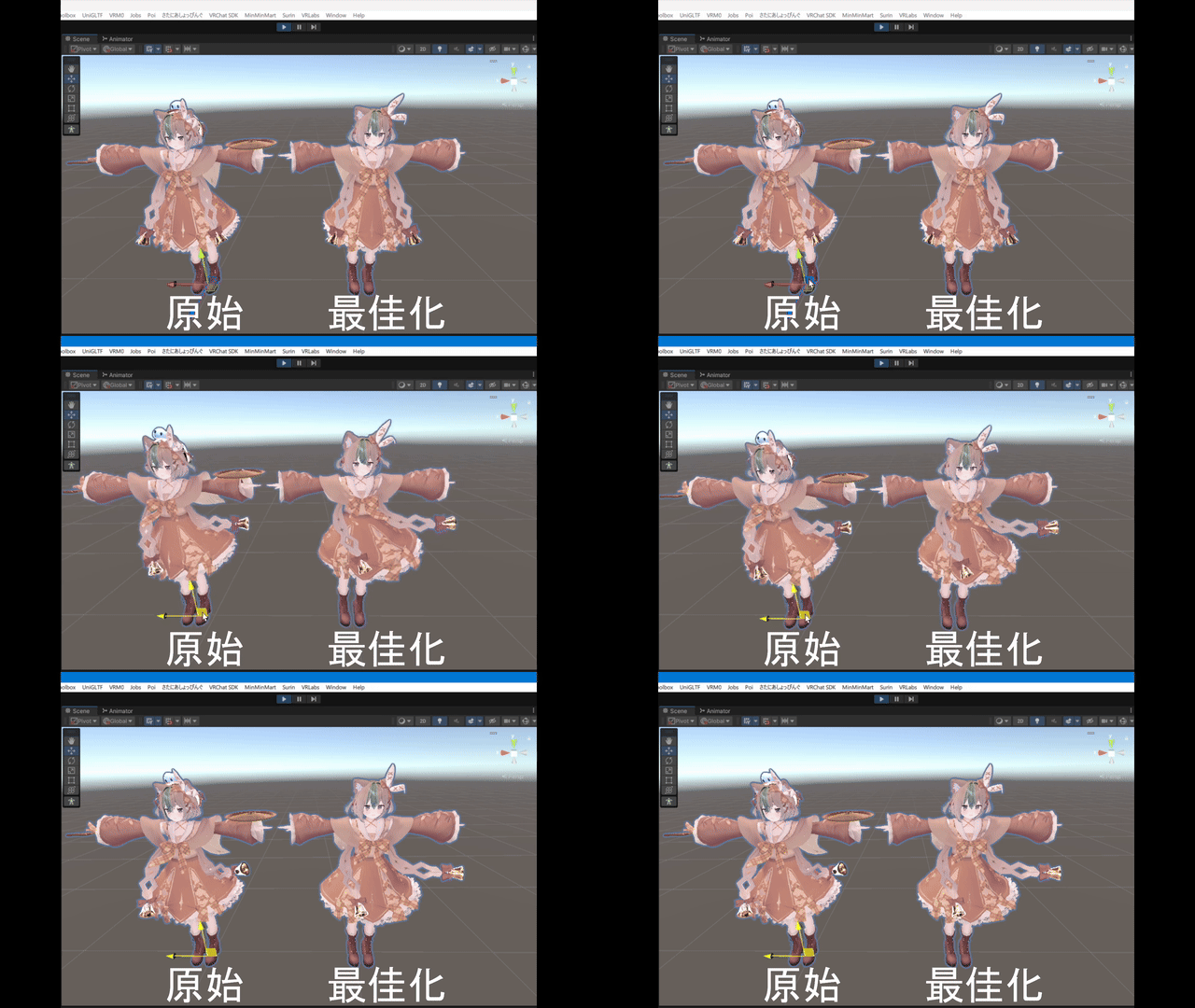

由於這個處理技巧,同時能減少 PB 影響骨頭數,為了方便參考一併附上
| 效能排行 | Excellent | Good | Medium | Poor
| -------- | -------- | -------- | -------- | -------- |
| 骨頭數 | 75 | 150 | 256 | 400 |
| PB 影響骨頭數 | 16 | 64 | 128 | 256 |
---
### Polygons (面數)
最終大魔王,**Polygon**。
面對這個經常害你 Very Poor 的東西,工具的作者們也是絞盡了腦汁在寫。
方法非常多,所以篇幅也比較大,讓我們開始吧!
> [!tip]朗報
> 以下所有工具都是 NDMF 體系,所以使出組合技是沒問題的!
---
* AAO 系
1. [Remove Mesh By BlendShape](#Remove-Mesh-By-BlendShape)
2. [Remove Mesh By Mask](#Remove-Mesh-By-Mask)
3. [Remove Mesh By Box](#Remove-Mesh-By-Box)
4. [Remove Mesh By UV Tile](#Remove-Mesh-By-UV-Tile)
* Mantis LOD Editor
* [Mantis LOD Editor NDMF 化工具](#mantis2)
* lil 系
* [lilNDMFMeshSimplifier](#lilmesh2)
* Meshia 系
* [Meshia Cascading Avatar Mesh Simplifier](#meshia2)
---
#### [Remove Mesh By BlendShape](https://vpm.anatawa12.com/avatar-optimizer/en/docs/reference/remove-mesh-by-blendshape/)
有幫 Avatar 穿過衣服的人,應該都遇過衣服作者,要求使用 Blend Shape 隱藏身體的一部分,以防止穿模。
但 Blend Shape 將身體隱藏後,裡面所蘊藏的面數並不會消失。只是被擠壓成一坨小到看不見的東西。但這些還是會算進你 Avatar 的面數裡。所以需要使用這個工具,將使用 Blend Shape 隱藏的面數直接砍掉。
這邊以 Rusk 為例:
1. 選擇有 Blend Shape 的物件,在 Inspector 下方按 `Add Component`。
2. 找到並選擇 `Remove Mesh By BlendShape`
3. 在出現的元件中,會列出該 Skinned Mesh 中所有的 Blend Shape
4. 根據 Rusk 的衣服,會需要隱藏 `kisekae_Upper Arm`、`kisekae_Lower Arm`、`kisekae_Chest`、`kisekae_Spine`、`kisekae_Lower Leg`、`kisekae_Foot`。
在 `Remove Mesh By BlendShape` 中,也將這些 Blend Shape 一併勾起來。

5. 完成!
針對面數較多的素體,可以節省很多面數哦!
---
#### [Remove Mesh By Mask](https://vpm.anatawa12.com/avatar-optimizer/en/docs/reference/remove-mesh-by-mask/)
使用遮罩貼圖移除面數。
通常用於多個物件卻做在同一個 Skinned Mesh 中
可以根據該物件的原始 UV,針對需要移除的部位,做一張遮罩貼圖,塗白或塗黑都可。
或是該物件本身就使用了不同的材質球。可以直接用一張全白或全黑的貼圖砍掉不需要的部分。
>[!tip]如果目標是材質球內的所有面數
>作者有提供另一個 Remove Mesh By UV Tile 功能,除了處理真正的 UV Tile 外,也可以移除整個材質球內的面數,流程更簡單→[傳送門](#Remove-Mesh-By-UV-Tile)
這邊以我的雙馬尾為例,它使用了兩顆材質球處理緞帶跟頭髮。

1. 選擇要處理的物件,在 Inspector 下方按 `Add Component`。
2. 找到並選擇 `Remove Mesh By Mask`
3. 找到要移除的 Mesh 所在的材質球。
這次我要移除的是緞帶,對應的是位於第 1 材質球 `twin 1`。
4. 在 `Remove Mesh By Mask` 中,勾起 `套用於第 1 個材質槽`

5. 選擇你的遮罩貼圖,如果是我的情況,可以選擇右方新增一張全白或全黑的貼圖。
6. 移除模式可以選擇 `Remove Black` 或 `Remove White`
因為我這次是一張全黑貼圖,所以選擇 `Remove Black`
7. 看到緞帶消失了,完成!

用不到的材質球 在編譯時會自動移除。可以留著沒關係。
---
#### [Remove Mesh By Box](https://vpm.anatawa12.com/avatar-optimizer/en/docs/reference/remove-mesh-by-box/)
如果有些 Mesh,沒辦法靠 Blend Shape 砍,你在貼圖中又找不到對應的位置。就可以暴力點,用一個方塊去砍面數。
這邊用這件衣服舉例,我想要盡量移除它的緞帶

1. 選擇衣服的物件,在 Inspector 下方按 `Add Component`。
2. 找到並選擇 `Remove Mesh in Box`
3. 然後你可能會看到以下獵奇畫面。

因為它會給一個預設的 Box,只要這個物件進入 Box 內的面數會遭到移除。
4. 很明顯這不是我們要的結果,所以要花點時間編輯 Box 的大小、位置、數量。
5. 在 `Remove Mesh in Box` 元件內,Box 的右側,可以設定 Box 的數量。
因為這次要移除緞帶,但不影響到衣服本身,所以我得使用兩個 Box
6. 調整好大小跟尺寸

7. 完成!
除了衣服,所有你想刪除的物件,都可以透過這個工具移除掉。
甚至有時想讓面數刪的更乾淨。
可以同時使用 `Remove Mesh By Mask` 跟 `Remove Mesh in Box` 達成組合技,讓面數砍得更精準!

---
#### [Remove Mesh By UV Tile](https://vpm.anatawa12.com/avatar-optimizer/en/docs/reference/remove-mesh-by-uv-tile/)
:::info
💬 Need Your Help!
文章剛寫好時,這個功能才推出,還沒摸得很熟,如果有人知道詳細用法,請告訴我。
目前已知,UV Tile 使用一張格狀的貼圖,分別對應到不同的物件上。用此工具可以進行 Mesh 移除...的樣子。請原諒我的無知 QQ
:::
跟 `Remove Mesh By Mask` 有點類似,但這個更暴力。
一樣以移除雙馬尾上的緞帶為例
1. 選擇要處理的物件,在 Inspector 下方按 `Add Component`。
2. 找到並選擇 `Remove Mesh By UV Tile`
3. 找到要移除的 Mesh 所在的材質球。
要移除的是緞帶,對應的是位於第 1 材質球 `twin 1`。
4. 展開 `Material Slot 1`,把 `Tile 0` 勾起來
5. 緞帶消失了,完成!

用不到的材質球 在編譯時會自動移除。可以留著沒關係。
---
#### 對模型本體減少面數
如果面數依舊超標,就需要對本體減少面數了
以下工具,減少面數的演算法各有千秋,可以多方嘗試,找到最適合的方案
---
#### [Mantis LOD Editor NDMF 化工具](https://booth.pm/ja/items/5409262)
資本主義的力量,優點是模型不容易出現破洞,缺點是調整時會很卡。
1. 選擇你要砍面數的物件,在 Inspector 下方按 `Add Component`。
2. 找到並選擇 `NDMF Mantis LOD Editor`
3. 按下最下方的 `Preview`,可以即時預覽砍面數的狀況。
4. 按住 `Quality` 右側的滑桿,開始往左拉。
元件下方的 `Triangles` 能顯示原始面數跟目前的面數。
5. 在你可以接受的範圍內,努力降低面數。
元件上方的勾勾會影響不同的砍面數模式,
可以根據自己的需求,嘗試各種組合,得到最好的結果。
7. 就這樣!
重複上述步驟,在各個物件上東砍砍西砍砍。
如果想快點找到面數較多的物件,可以用叫出 [AvatarUtils](#顯示-AvatarUtils-視窗),使用 Renderers 頁面列出各個物件的面數,從肥的開始砍,效果會比較好。

---
#### [lilNDMFMeshSimplifier](https://github.com/Whinarn/UnityMeshSimplifier/wiki/Mesh-Simplifier-API#simplificationoptions)
免費、簡單,優點是導入後會立刻看到成效,缺點是看不到面數,數值上會有點難抓
1. 選擇你要砍面數的物件,在 Inspector 下方按 `Add Component`。
2. 找到並選擇 `NDMF Mesh Sinplifier`
3. 按住 `Quality` 右側的滑桿,開始調整。
`0` 品質最差,`1` 是沒有砍
4. 在你可以接受的範圍內,努力降低面數。
元件下方的勾勾會影響不同的砍面數模式,
可以根據自己的需求,嘗試各種組合,得到最好的結果。
5. 就這樣!
重複上述步驟,在各個物件上東砍砍西砍砍。
一樣可以叫出 [AvatarUtils](#顯示-AvatarUtils-視窗),使用 Renderers 頁面列出各個物件的面數,從最肥的開始砍!

---
#### [Meshia Cascading Avatar Mesh Simplifier](https://ramtype0.github.io/Meshia.MeshSimplification/docs/en/vrchat/meshia-cascading-avatar-mesh-simplifier.html)
相見恨晚的殺手級工具
優點是在一個元件內就能動到所有模型的面數,懶人的福音。缺點是模型還蠻容易破洞,不太適合大量砍面數
1. 在 Avatar 物件上,按下滑鼠右鍵。選擇 `Meshia Mesh Simplification > Meshia Cascading Avatar Mesh Simplifier`。
2. Avatar 中,會多一個 `Meshia Cascading Avatar Mesh Simplifier` 物件。在它的 Inspector 中,會包含一個與物件同名的元件
3. 於 Target Trangle Count 輸入你的目標面數,或是在右邊選擇他的面數 Preset。
4. 如果你的總面數已經超出目標面數,下方模型會開始依照比例進行自動調整。
以下分享幾個調整技巧,可以自由使出組合技
* 拉動滑桿,或是輸入數字,調整特定物件的面數。其他物件會根據設定的目標面數,根據比例繼續自動調整。
* 針對已經不想再調整面數的物件,啟用右方的鎖頭,固定該物件的面數。調整其他物件時,就不會繼續影響該物件。
* 按下右方齒輪,調整減面數的演算邏輯
* 如果手指等等很常注視的地方出現太明顯的破洞。可以勾起 `Preserver Border Edges` 試著將洞補起來。
* 其他還有很多選項,可以根據需求自行嘗試
* 如果喜歡一個個手動調整,可以關閉 `Enable Auto Adjust`,停止全體模型的面數調整。也能適時點選 Adjust 按鈕,自動調整尚未鎖定物件的面數。
5. 透過開關下方 `Enable NDMF Preview` 預覽刪減前後的樣子。
6. 找到屬於你的甜蜜點,完成!
> [!tip]小技巧
> 這個工具好像不會計算其他 NDMF 工具處理過的結果,導致實際面數可能會低於你設定目標面數。
> 這時可以適時調高目標面數,讓模型接近你想要的結果。
> 
感謝 Vistanz 的推薦這個工具。
---
| 效能排行 | Excellent | Good | Medium | Poor
| -------- | -------- | -------- | -------- | -------- |
| 面數 | 32,000 | 70,000 |70,000 |70,000 |
只要低於 70,000 面就能符合 Good 的標準欸,壓這個很划算吧?
---
嗯?你說做了之後,面數還是壓不下來?
[](https://www.youtube.com/watch?v=bqWfosgn_QI)
衣服不要穿這麼多,買衣服時也請慎選。
有些作者會販售頁面提到自己的衣服面數,可以做為購買時的參考。
如果沒有標,就請自求多福了。\\|/
## [批次上傳 Avatar](https://github.com/anatawa12/ContinuousAvatarUploader/blob/master/README.ja.md)
辛辛苦苦幫 Avatar 瘦身,但想到自己有一狗票穿著不同衣服的 Avatar。
要一個個在 SDK 按 Build & Upload 會很痛苦對吧。(除非你有鋼鐵般的精神)
這篇文章要介紹的最後一個工具:[Continuous Avatar Uploader](https://github.com/anatawa12/ContinuousAvatarUploader)
透過設定 Asset,幫你一次上傳一堆 Avatar。
1. 在 Hierarchy 選擇你要上傳的 Avatar 們。
這次我先選擇這些 Avatar

2. 對他們點選滑鼠右鍵,選擇 `Continuous Avatar Uploader > Group from Selection`
3. 選擇儲存的位置,位置跟命名隨意,這次我選擇創一個 `Closet` 資料夾,檔名取 `Rusk_PC_A_1`。
4. 在 Project 視窗,找到該資料夾,按一下 `Rusk_PC_A_1` 這份檔案。
5. 在 Inspector 可以看到剛才我們加入的所有 Avatar。
6. 勾選該 Avatar 要上傳的平台,這次我們所有的 Avatar 都是做給 PC 的,就一個個全部勾選 `PC Windows`。

7. 先到 `VRChat SDK > Show Control Panel` 叫出 SDK 視窗。
8. 回到剛才的視窗,按下 `Upload All`,就開始批次上傳啦!

由於是一隻一隻編譯跟上傳,會需要一些時間。去喝杯肥宅快樂水吧!
> [!tip]小補充
> 如果要在 Asset 中新增 Avatar,將 Avatar 物件拖曳至下 Asset 下方的 `Avatar to Add` 就可以新增 Avatar 囉!
:::info
:information_source: 經驗分享
透過功能列 `Tools > Continuous Avatar Uploader`,
可以叫出步驟 8 的上傳視窗,放入不同的 Asset 一併上傳。
我個人會把 Avatar 分散至不同的 Asset 管理。
一個 Asset 中,建議放 5~10 隻 Avatar 就好。
如果上傳途中出現錯誤,可以從出錯的 Avatar 那組 Asset 開始重新上傳。
有點類似存檔點的概念吧。
例如當下我有 48 套衣服,如果在第 32 套衣服出錯,全部重傳應該會很崩潰吧 XD

:::
## 結語
文章也來到了尾聲
讓我們一起把 VRChat 變成性能友善的地方吧!
有其他想問的地方,可以來 [Twitter](https://twitter.com/kuriko_tw) 找我,會在能力範圍盡量回答。
最後讓大家看看我的究級最佳化 Rusk!


## 謝謝大家!
貧乳才是王道。

(***不要曬奶 ji!***)
(***反對大歐派!***)