强烈建议在执行任何包管理器操作前关闭您的 Unity。
##### 1、添加 VRCD VPM 源仓库 以下方法二选一: - 请使用该链接前往 VPM 镜像站添加仓库(点击“添加到包管理器”或点击“复制镜像仓库地址”手动添加到包管理器):[https://vcc.vrczh.org/repos/vrcd/cn.org.vrcd.vpm.vrchat-sdk-patcher@latest](https://vcc.vrczh.org/repos/vrcd/cn.org.vrcd.vpm.vrchat-sdk-patcher@latest) - 或者直接添加 VPM 镜像站内的 `vrcd` 源:`https://vpm.vrczh.org/vpm/vrcd` ##### 2、在包管理器安装 VRChat SDK Patcher(请选择最新版本)VRChat SDK Patcher 目前被分为了“VRChat SDK Patcher”和“VRChat SDK Patcher - Worlds”两个软件包。 **不要**在**非世界项目安装**“VRChat SDK Patcher - Worlds”,这很可能会**破坏**您的项目!一般情况下您不需要这个包。
[](https://docs.vrcd.org.cn/uploads/images/gallery/2025-05/kOvM70r6C1k6tYIR-image.png) ##### 3、打开您的项目,在 Unity 完成所有工作后检查控制台是否出现“Patcher Loaded”字样和工具栏是否出现“VRChat SDK Patcher”选项卡。 [](https://docs.vrcd.org.cn/uploads/images/gallery/2025-05/5TDeLhwY31gyZaml-image.png)如果您的控制台出现了大片报错并且没有出现以上选项和控制台消息,请先关闭您的 Unity,并回到包管理器打开您的项目,并点击“修复依赖关系”或类似选项,**待包管理器完成操作后再启动 Untiy。**
如果问题依然没有解决,可以前往 VRCD 玩家社区寻求帮助:750258838
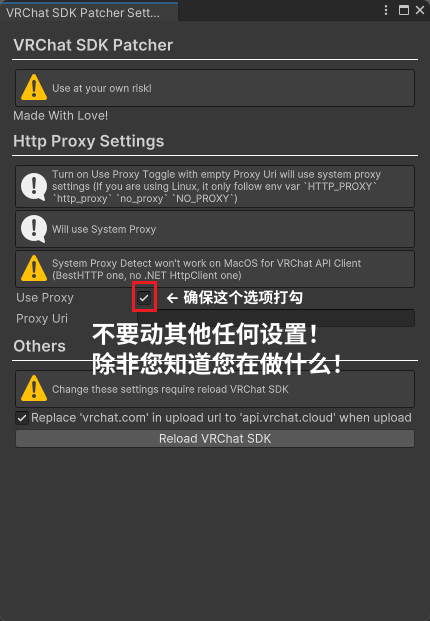
请继续查看下一页面~ # 二、检查 VRChat SDK Patcher 设置 ##### 1、在工具栏找到“VRChat SDK Patcher”选项卡,点击后在下拉菜单点击“Settings”选项卡。 [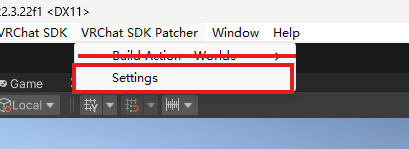](https://docs.vrcd.org.cn/uploads/images/gallery/2025-05/JLp2QdlkNLfF4RHm-2025-05-11-034017.png) ##### 2、在弹出的“VRChat SDK Patcher Settings”窗口中,勾选“Use Proxy”选项。除非**您知道您在做什么**或**正在专业人士的指导**下操作,否则**不要**修改任何其他选项。
[](https://docs.vrcd.org.cn/uploads/images/gallery/2025-05/kPbZFk8RpOPB8M6d-snipaste-2025-05-11-03-36-45.png) 请继续阅读下一页面~ # 三、检查您的魔法软件设置并尝试上传**如果你正在使用 VRChat SDK Patcher v0.3.0~v0.6.1,你需要在每次重新登录你的账号之后 Reload SDK 或重新启动 Unity。** 这一问题会在更新版本的 VRChat SDK Patcher 中被修复。
##### 检查您的魔法软件设置 请连接您的魔法,检查魔法规则(可以无脑全局),打开“系统代理”或“HTTP 代理”或类似选项。**您不需要 TUN/虚拟网卡模式!** ##### **[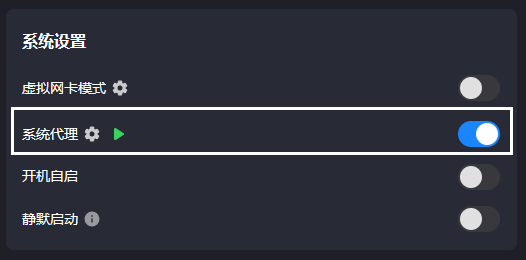](https://docs.vrcd.org.cn/uploads/images/gallery/2025-05/swX58fxj2gz5aORy-snipaste-2025-05-11-03-42-59.png)** ##### 再次尝试上传 如果您的控制台出现了如下内容,**请退出登录并重新登录您的账号。** [](https://docs.vrcd.org.cn/uploads/images/gallery/2025-05/JvafO7cxd3hbCoPl-xhbeadocsyadlszq-image.png) 如果以上错误持续发生,请尝试更换魔法节点并重试该步骤操作。如果问题依旧没有得到解决,您可以前往 VRCD 玩家社区寻求帮助:750258838。如果完成了以上步骤后,依旧无法上传,请阅读下一页面~
# 四(?)、我还是无法上传!**如果你正在使用 VRChat SDK Patcher v0.3.0~v0.6.1,你需要在每次重新登录你的账号之后 Reload SDK 或重新启动 Unity。** 这一问题会在更新版本的 VRChat SDK Patcher 中被修复。
#### 请完成如下检查单: - 我**使用了包管理器(如 ALCOM、VRChat Creator Companion)安装 VRChat SDK Patche**r。 - 我**安装了“VRChat SDK Patcher”**,并且**没有在虚拟形象(Avatar)项目安装“VRChat SDK Patcher - Worlds”包**。 - 我正确执行了“二、检查 VRChat SDK Patcher 设置”内的所有步骤,**除启用“Use Proxy”外没有修改任何设置。** - 我安装的是**最新版本**的“VRChat SDK Patcher”。 - 我的魔法软件**设置为“系统代理”、“HTTP 代理”或类似选项**。并且**没有**在不清楚软件设置能否正常工作时**启用“TUN/虚拟网卡模式”**。 - 我的**魔法软件在正常工作**(可以在其他软件正常使用魔法)。 - 在出现“四、再次尝试上传”内的错误时,**我退出并重新登录了 VRChat SDK,并且尝试过更换魔法节点。**如果您完成了以上检查单的所有项目,但是问题依旧,可以前往 VRCD 玩家社区寻求帮助:750258838。